
Domácí úkol: formátování ve Wordu
Ahoj, v tomto dokumentu je sepsán celý postup, který jsem udělal pro řešení domácího úkolu na formátování ve Wordu. Pracoval jsem tak, jak jsem asi nejlépe mohl. I když někde nesedí řádky a text, s takto omezených informací poskytnutých kantorem toho asi více nevymyslím.
Tak tedy jdeme na to.
Nastavení dokumentu
Celý dokument má při bližším prozkoumání pár věcí jinak, než má dokument klasický, jmenovitě se jedná o okraje a dělení slov.
Okraje
Při mé drobné analýze jsem přišel na to, že okraje budou nejspíše nastaveny na 1 cm. Došel jsem k tomu tak, že v řešení jsou okraje užší, než nabízí možnost úzké ve Wordu. Také je celkové odsazení 35 pixelů, což je cca 1 cm. Otázka je, jestli se nepletu, ale myslím si, že by to tak mělo být.
Nastavení okrajů ve wordu provádíme na kartě Rozložení v sekci Okraje. Pro definování okrajů 1cm zvolím možnost vlastní okraje úplně dole v nabídce.
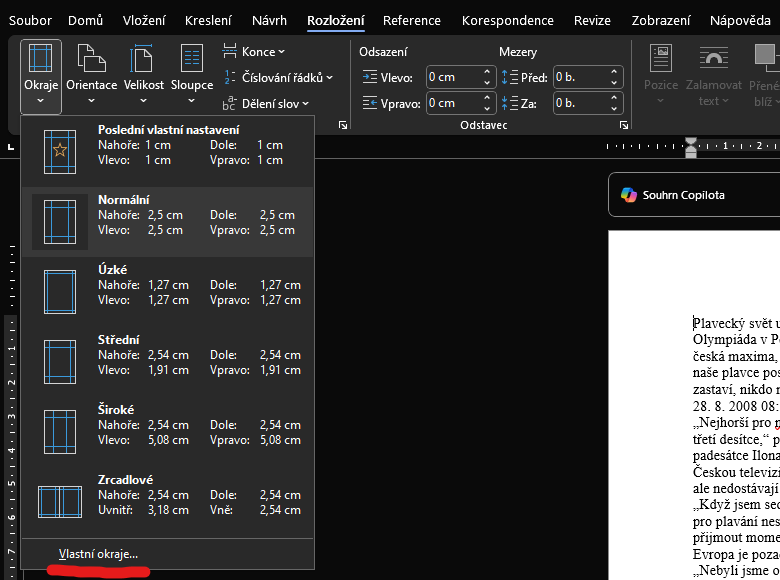
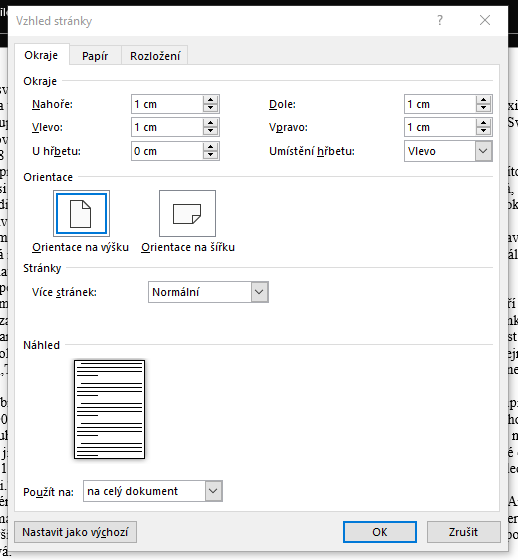
Po zvolení této agendy se mi zobrazí dialogové okno, kde mohu hodnoty nastavit, zde jsem nastavil hodnoty nahoře, dole, vlevo a vpravo na 1cm. Zbytek jsem ponechal.
Z výsledku můžeme vidět, že se nám celý dokument trochu posunul, proto toto nastavení děláme jako jedno z prvních.
Dělení slov
V řešení můžeme vidět, že celý dokument následuje dělení slov, jedná se o takové případy, kdy se na konci řádku slovo rozdělí a označí pomlčkou. Tuto funkci Word nedělá automaticky, radši přidává mezery, něž aby slovo rozdělil. Proto se tato funkce musí povolit.
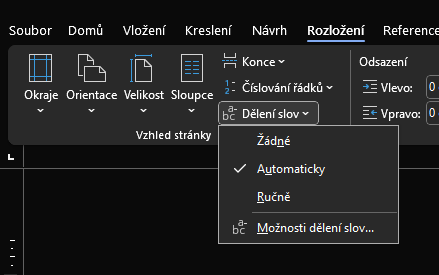
Dělení slov se nastavuje znovu na kartě Rozložení v sekci Dělení slov. Zde už se neukáže dialogové okno, z nabídky zvolíme možnost automaticky. Znovu si můžeme všimnout změn ve výsledném dokumentu.
Po tomto nastavení můžeme přejít na samotné formátování textu.
Formátování textu
Celý tento dokument je jedno velké cvičení na formátování textu, které bychom v reálném nasazení asi nevyužili. Používají se zde různé typy odrážek, číslování, písma, stínování, ohraničení, barvy apod.
V této sekci budeme postupovat se shora dolu, aby se na nic nezapomnělo.
Nadpis dokumentu
Z prvotního ohledání formátování nadpisu dokumentu si můžeme všimnout šesti věcí:
- Text je centrovaný (zarovnán na střed)
- Text je tučný
- Text je velkým písmem
- Text je větší, než zbytek textu v dokumentu
- Jednotlivá písmena mají mezi sebou mezery
- Je nastavena odstavcová mezera za nadpisem s cílem odsadit zbytek dokumentu
Tyto kroky budeme plnit postupně, není to ale třeba.
Centrování nadpisu
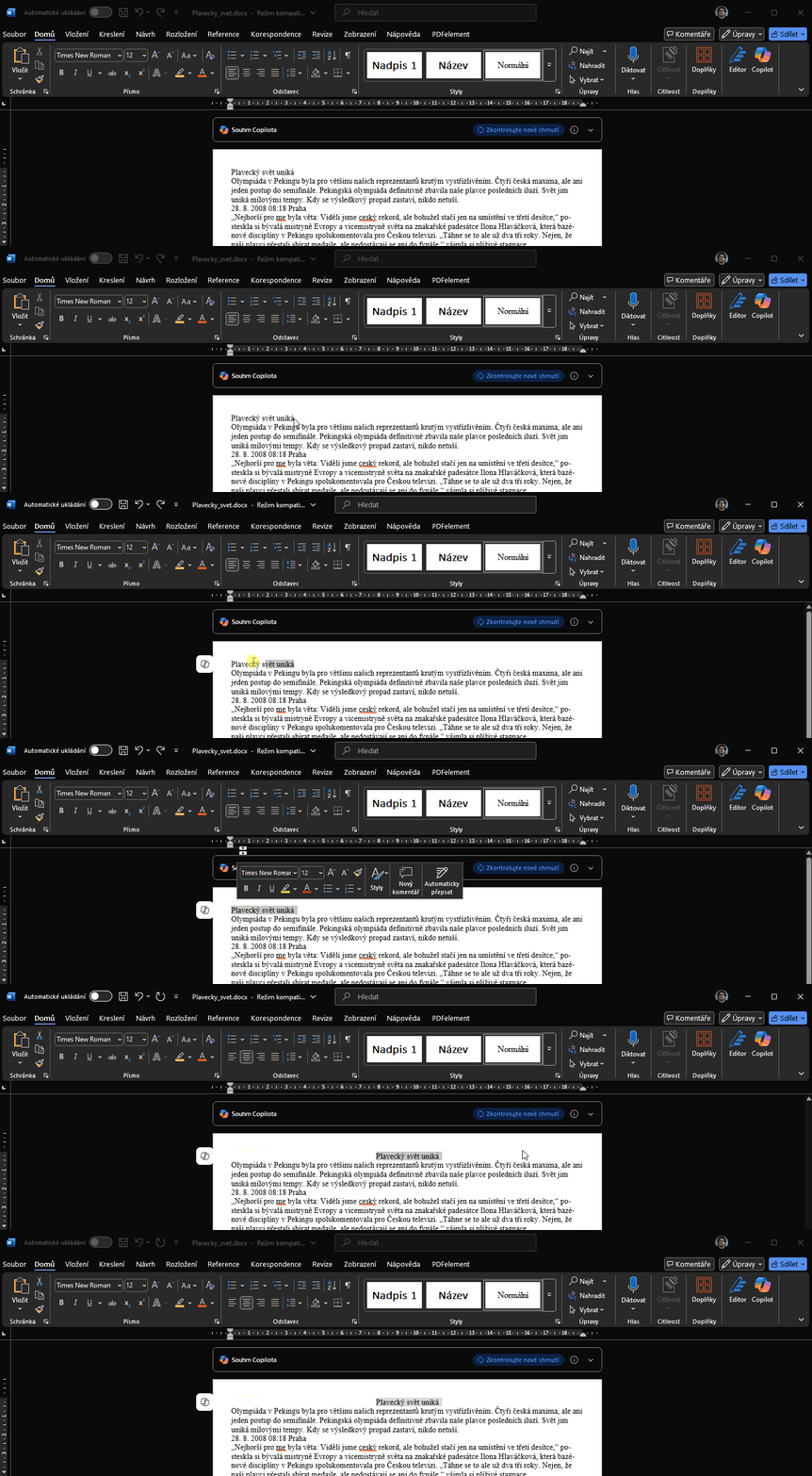
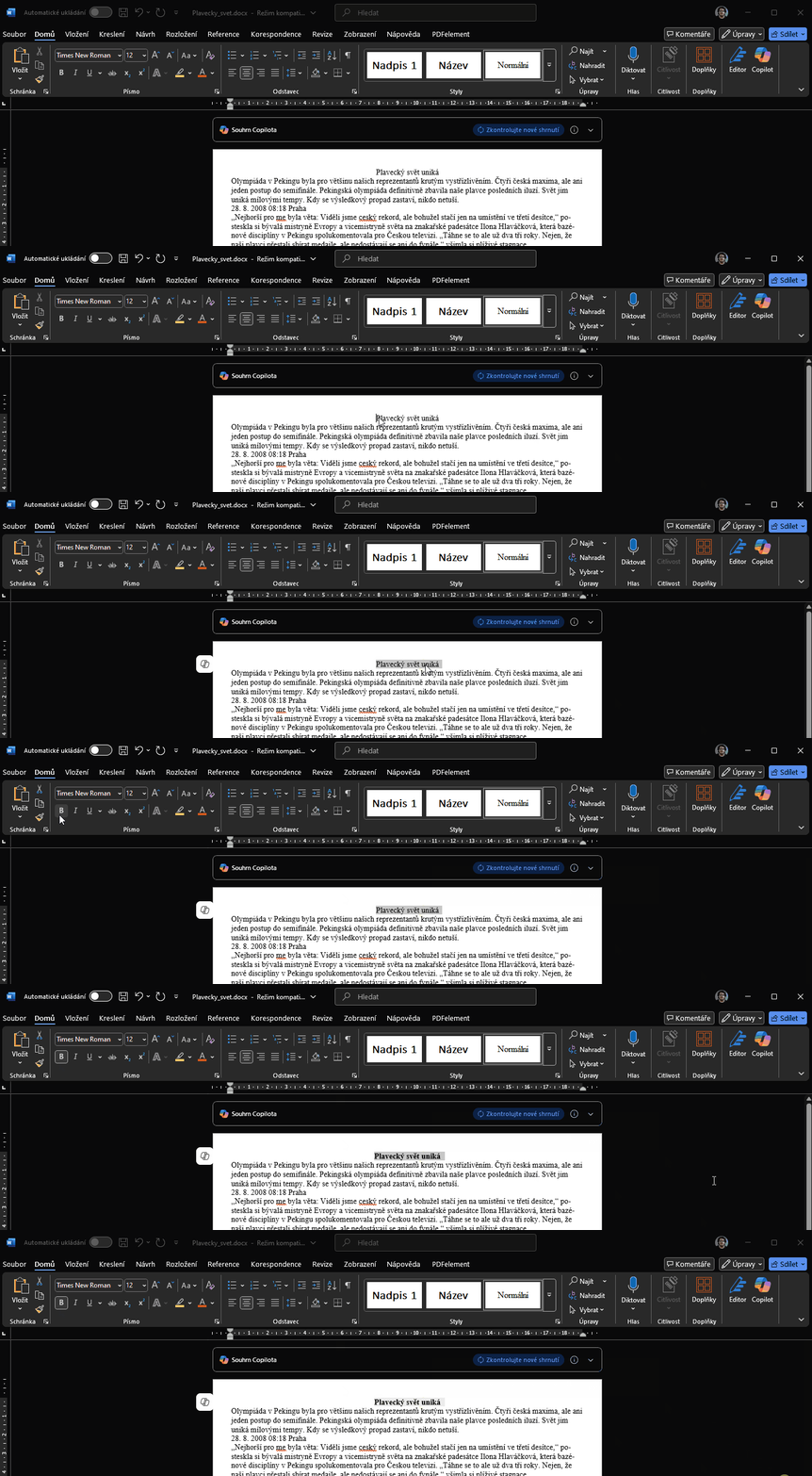
Pro zarovnání nadpisu na střed zvolím celý text a na kartě Domů v sekci Odstavec zvolím možnost Zarovnat na střed.
Ztučnění nadpisu
Pro ztučnění nadpisu zvolím celý text a na kartě Domů v sekci Písmo zvolím možnost Tučné (písmeno B z anglického bold).
Přeměna na velké písmena a zvětšení textu
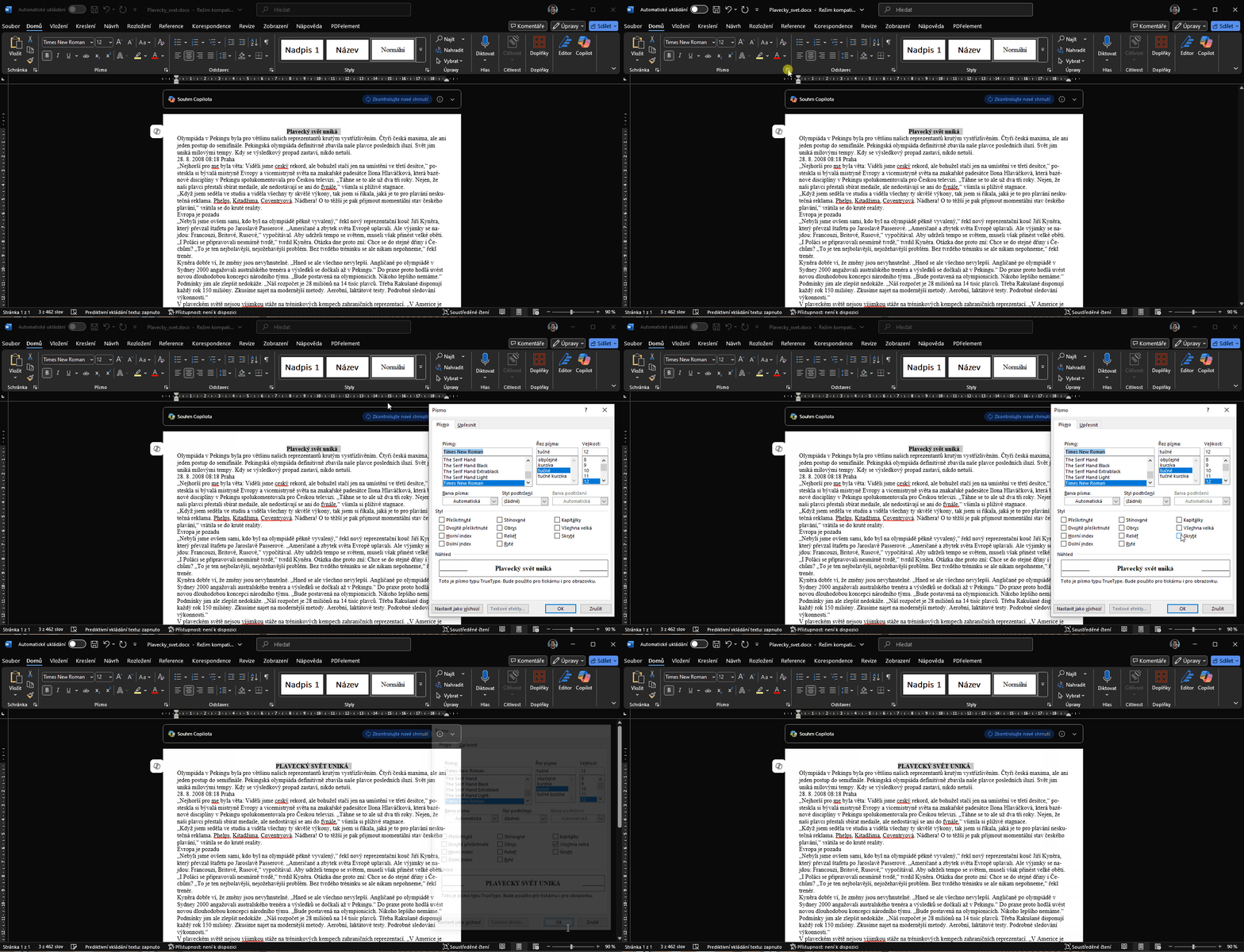
Pro přeměnu na velké písmena budeme využívat dialogového okna v sekci Písmo v kartě Domů, abychom nemuseli tento text přepisovat. Je to tak lepší a legitimnější způsob přeměny textu.
Znovu tedy zvolím celý nadpis, kliknu na malou šipičku v pravém dolním rohu sekce Písmo a v dialogovém okně zvolím možnost Všechna velká. Po kliknutí na OK se mi text přepíše na kapitálky.
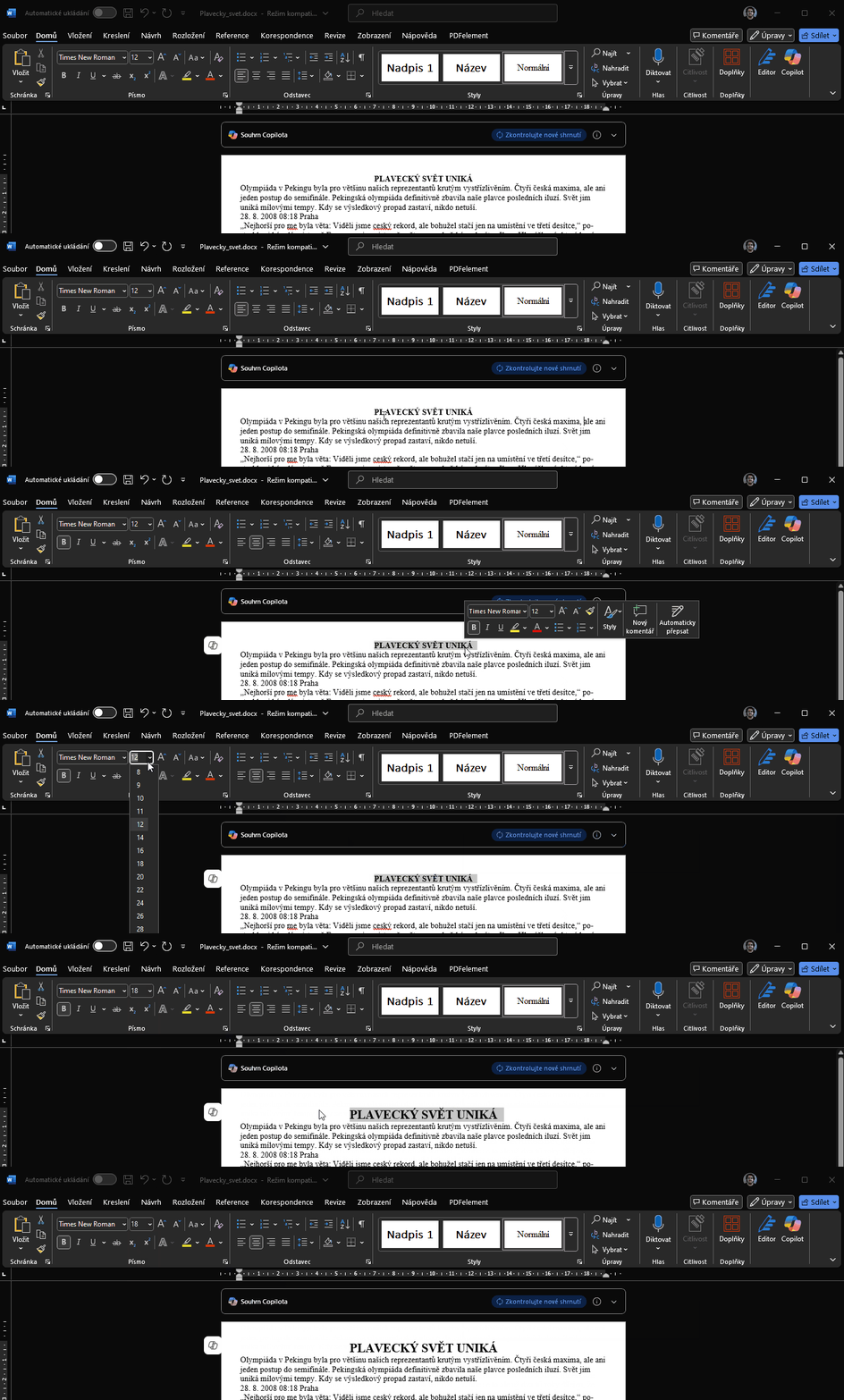
Pro zvětšení samotného písma jsem zvolil 18 bodů, nýbrž mi takto velký text přišel asi nejvíce správný co se týče řešení.
Na kartě Domů v sekci Písmo zvolím tedy možnost 18 bodů po výběru celého textu.
Mezery mezi písmy
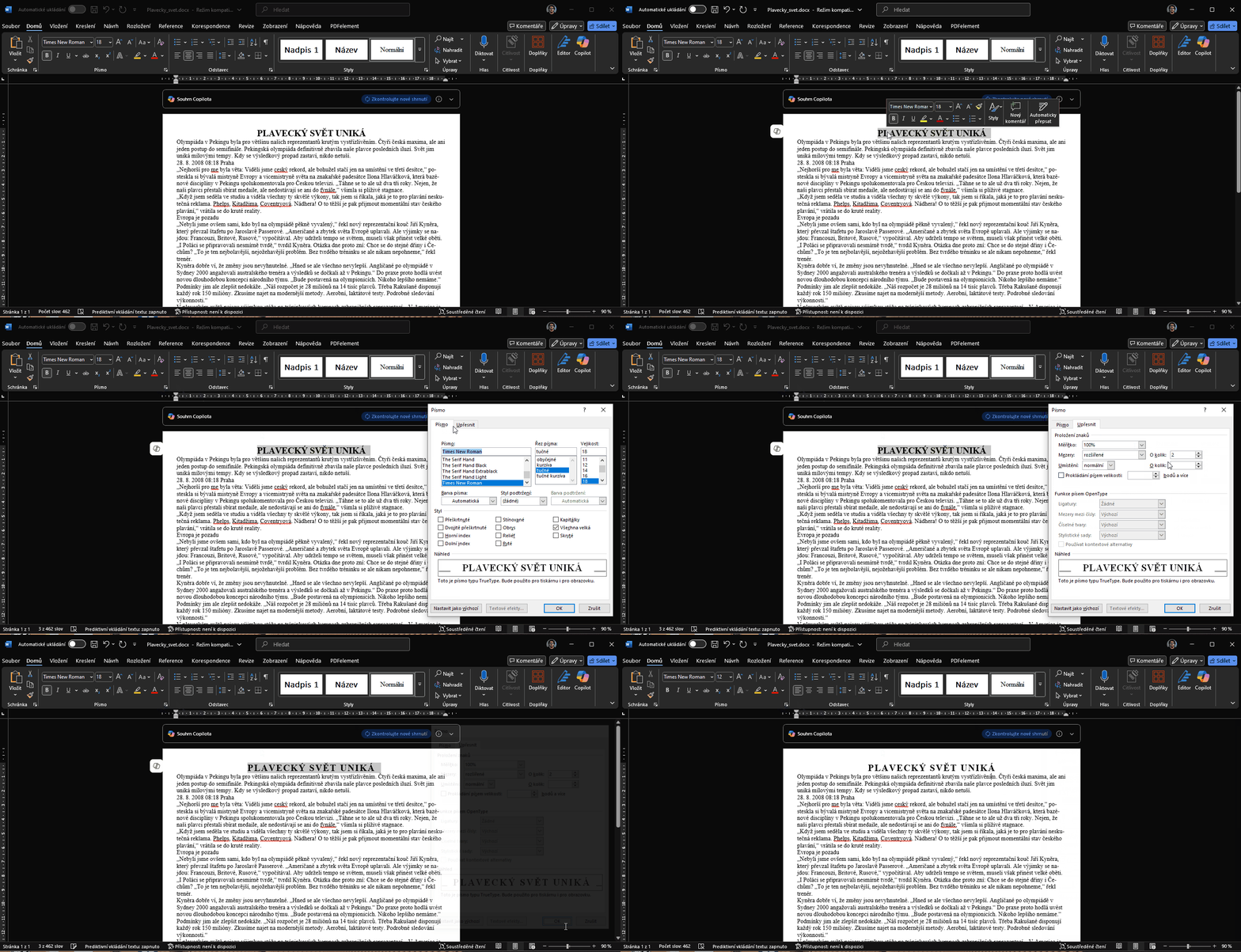
Tato možnost je taková ukrytá, ale nachází se v dialogovém okně poté, co kliknu znovu na malou šipičku v pravém dolním rohu sekce Písmo. V dialogovém okně zvolím pak kartu Upřesnit a nastavím možnost mezery na 2b. Znovu pracuji s omezenými informacemi a odvozuji, že takto by to mohlo být správně. Samotnou mezeru si můžeš upravit dle svého.
Nastavení odstavcové mezery
Jako naposled nás čeká u nadpisu nastavit odstavcovou mezeru, která se bude zobrazovat za nadpisem sloužící k odsazení textu. V celém dokumentu používám 12b. odstavcové mezery, přijde mi to tak nejhezčí co se týče originálu. Znovu záleží na tom, jak si výsledně budeš chtít mezeru nastavit.
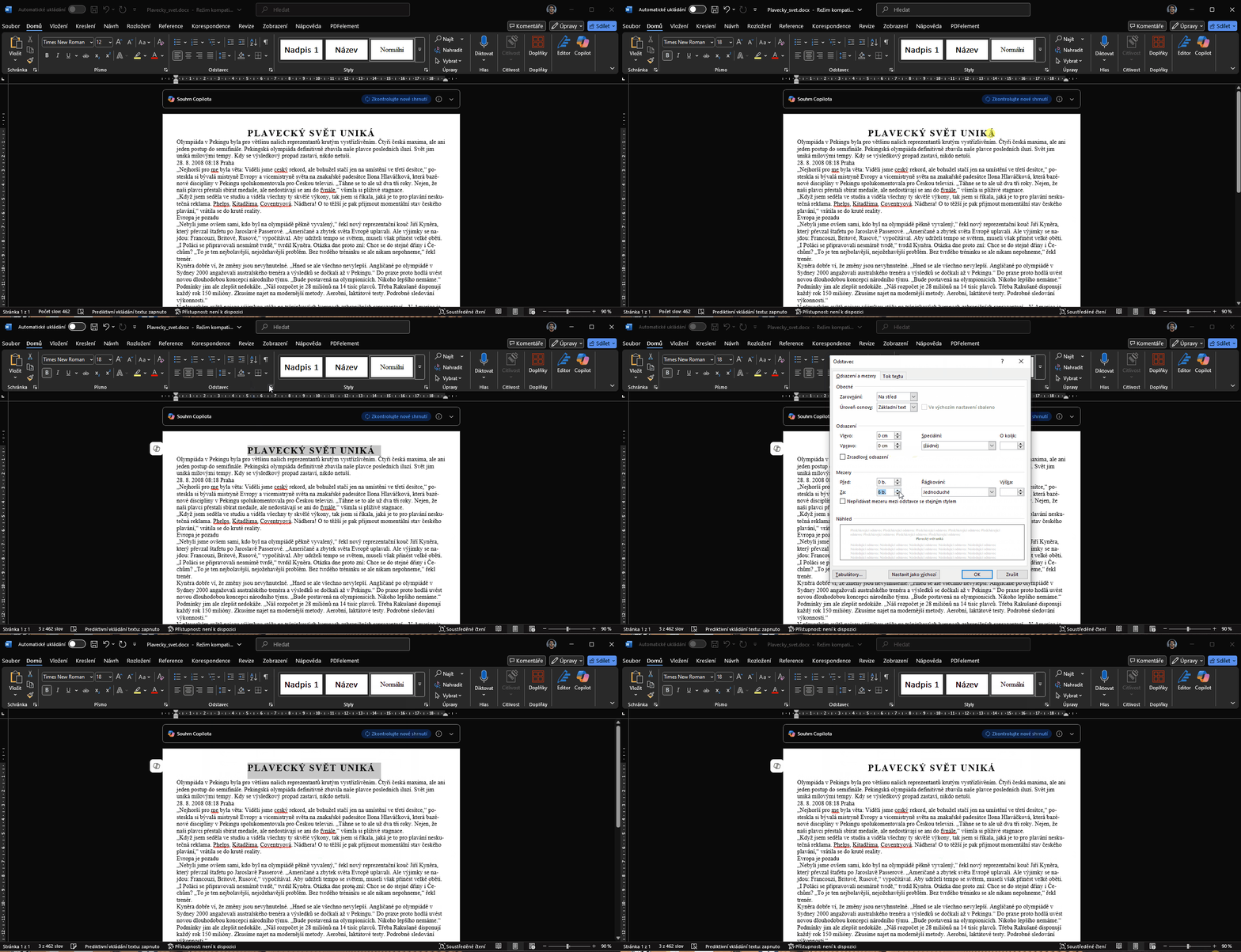
Odstavcovou mezeru nastavuji po vybrání příslušného textu na kartě Domů v sekci Odstavec pod malou šipkou v pravém dolním rohu. V dialogovém okně vyplňuji možnost mezery za a to tedy na 12b.
Závěr formátování nadpisu
Co se týče formátování nadpisu, tak dle mého máme hotovo. Nastavili jsme vše potřebné tak, jak jsme si určili. Text jsme vycentrovali, ztučnili, kapitalizovali, zvětšili, přidali mezery a pomocí odstavcové mezery oddělili od ostatního textu.
Co se týče písma nadpisu, to zůstává stejné, nastavené na Times New Roman.
Formátování prvního odstavce
Přecházíme na formátování prvního odstavce text. Zde si můžeme všimnout, že text je odlišný od zbytku typem použitého písma.
Z prvotní analýzy můžeme tedy zjistit, že:
- Text je zarovnaný do bloku, stejně jako zbytek textu
- Text je tučný
- Text je písmem Courier New
- Text je znovu odsazen odstavcovou mezerou zdola
Zarovnání textu do bloku
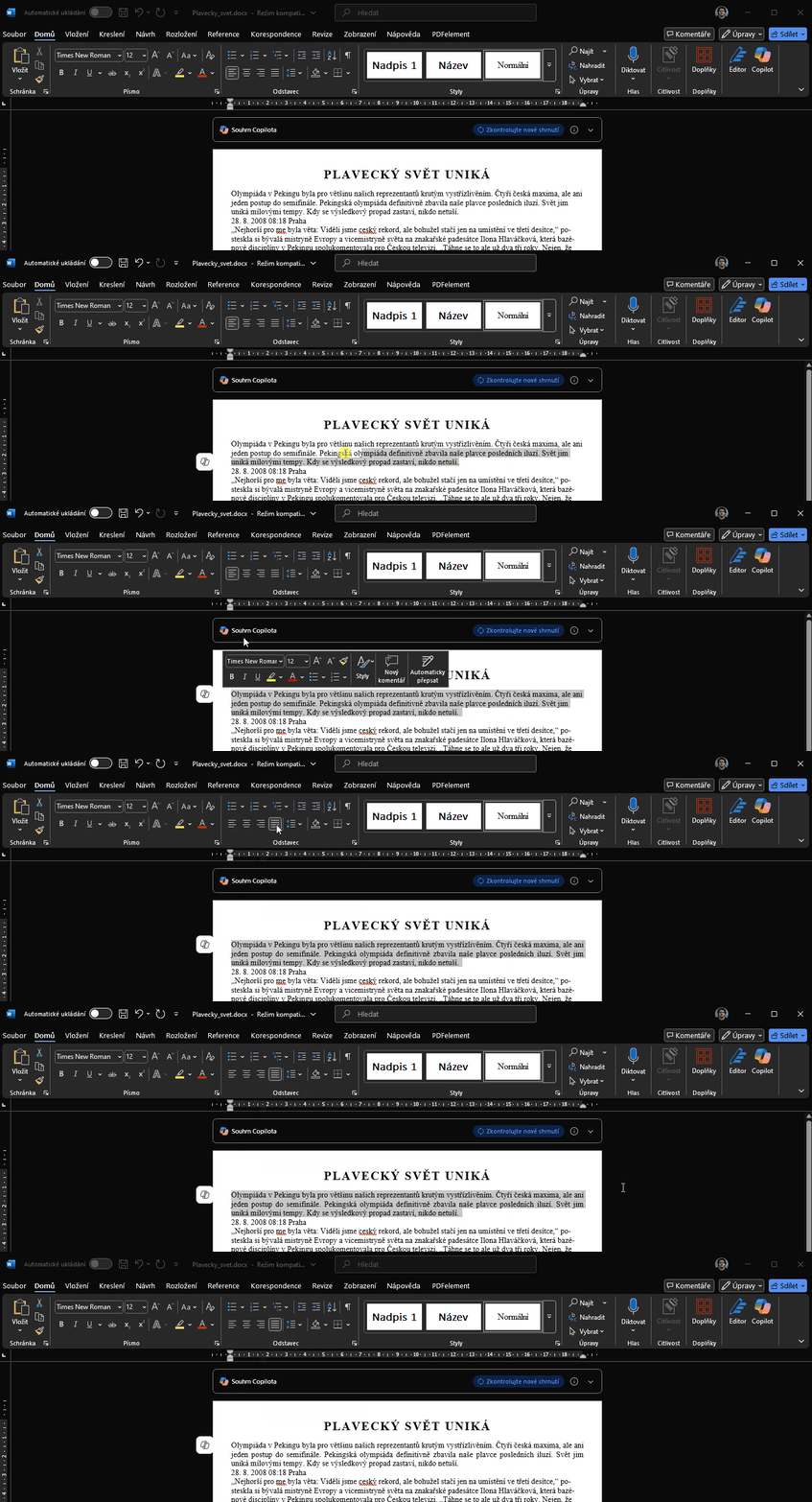
Pro zarovnání textu do bloku celý text zvolíme a na kartě Domů v sekci Odstavec zvolíme možnost zarovnání do bloku.
Nastavení písma a formátování textu
Po analýze jsem zjistil, že text je napsán písmem Courier New. Velikost písma zůstává standardní, i když by se mohlo zdát, že je jiná. Text je také psán tučným písmem. Takže tedy na kartě Domů v sekci Písmo nejdříve zvolím po vybrání celého odstavce písmo Courier New a nastavím tučné písmo stejně, jako jsme nastavovali u nadpisu.
Natavení odstavcové mezery
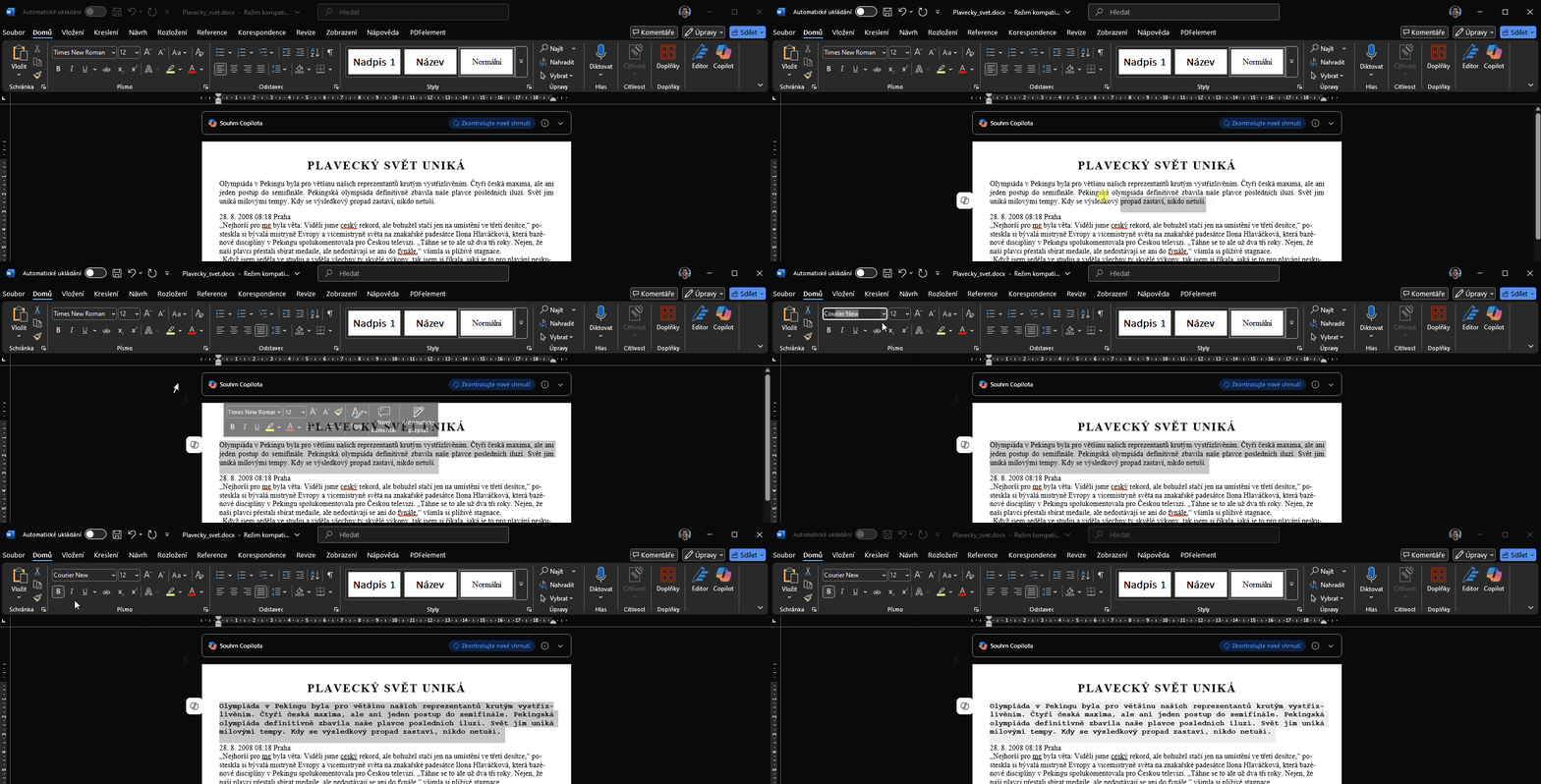
Znovu stejně jako u nadpisu nastavuji odstavcovou mezeru za na 12 bodů. Odstavcovou mezeru nastavuji po vybrání příslušného textu na kartě Domů v sekci Odstavec pod malou šipkou v pravém dolním rohu. V dialogovém okně vyplňuji možnost mezery za a to tedy na 12b.
Závěr formátování prvního odstavce
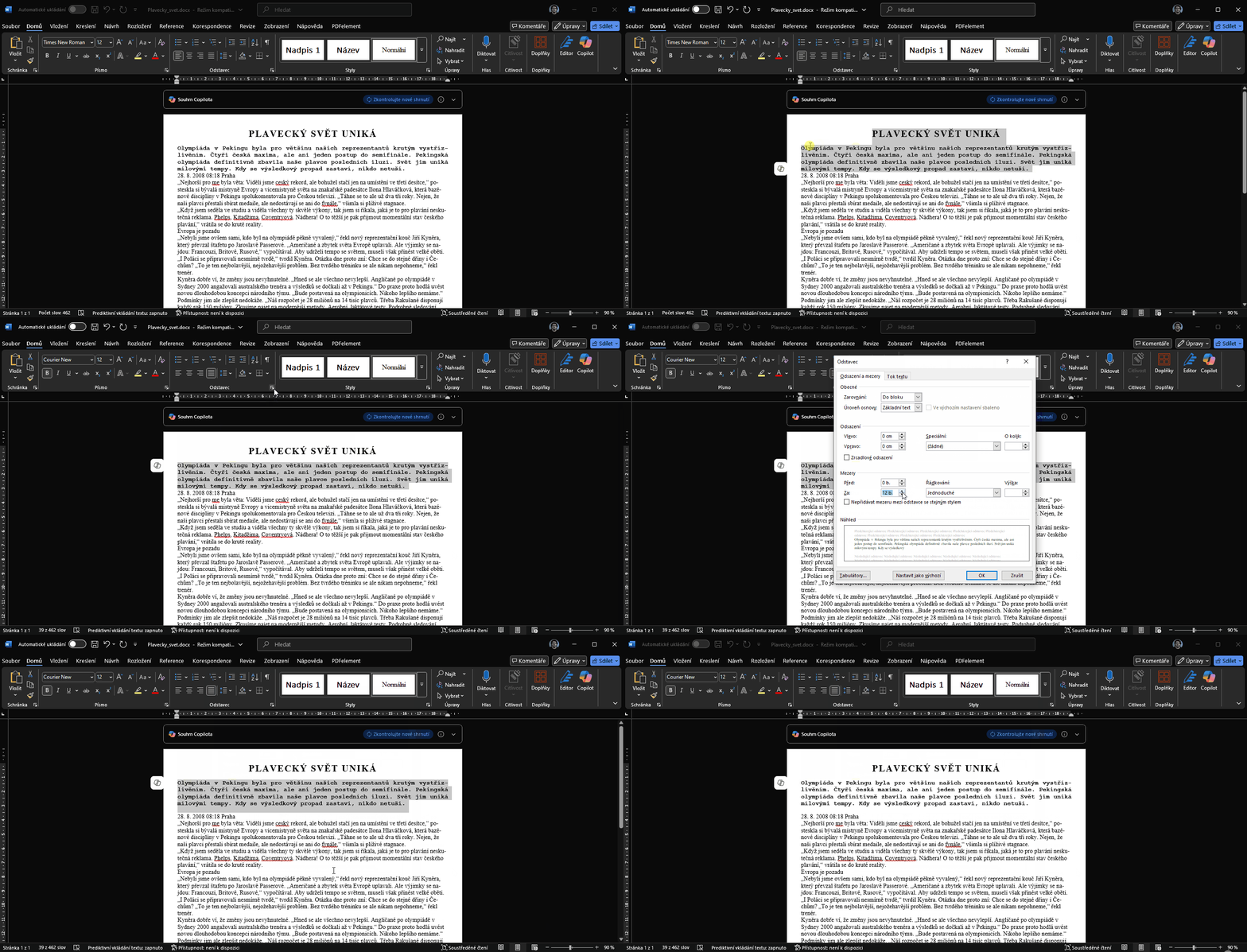
Nyní bychom měli mít naformátován první odstavec. Nastavili jsme zarovnání, tučné písmo, změnili písmo na Courier New a přidali odstavcovou mezeru.
Formátování druhého odstavce
Druhý odstavec je o něco zajímavější, máme zde číslování, odstavcové mezery a jiné odsazení, než od zbytku dokumentu. Zde si doporučuji zapnout možnost zobrazení tzv. pravítka pro lepší zarovnání textu.
Pravítko zobrazíme, pokud nemáme na kartě Zobrazení v sekci Zobrazit. Možnost Pravítko by měla být zaškrtnuta.
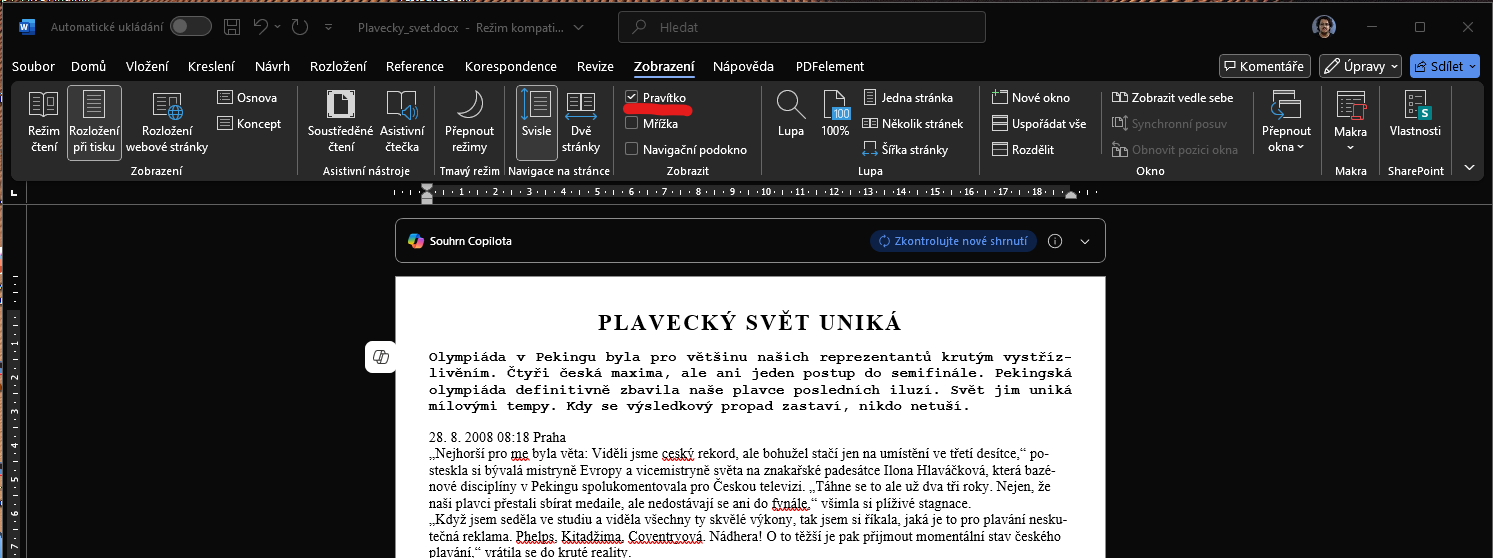
Z našeho náhledu zde tedy musíme přidat tyto následujicí úpravy:
- Přidat číslování jednotlivých bloků
- Tyto bloky zarovnat dle zadání
- Přidat odstavcové mezery za dané bloky
Číslování bloků
Pro číslování bloků zvolíme jednotlivé odstavce a na kartě Domů v sekci Odstavec zvolíme možnost Číslování.
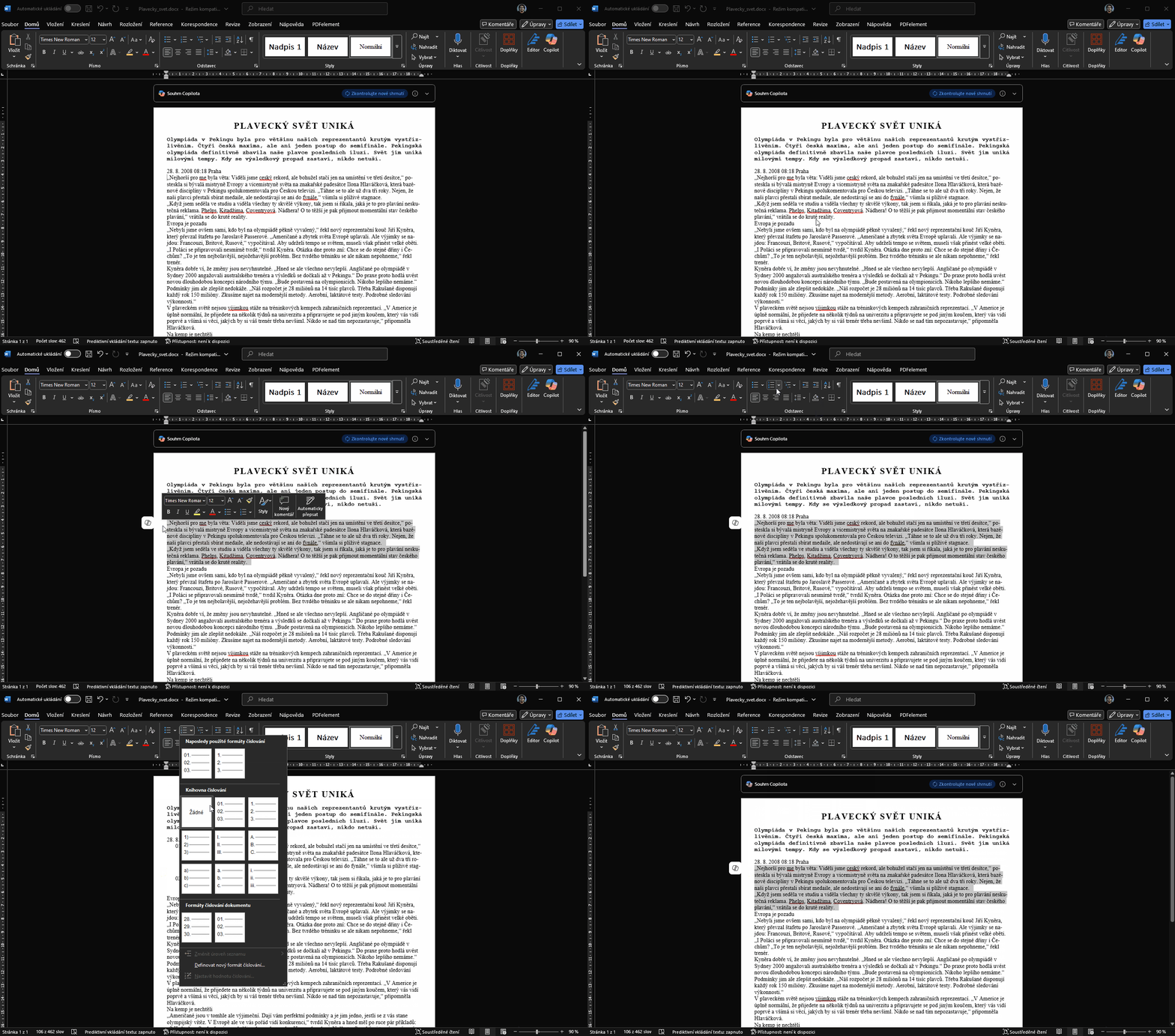
Je dost možné, že číslování, u kterého dochází k dvojcifernému číslování v základní nabídce nenajdeme - proto si musíme definovat svůj vlastní. Vlastní definici číslování nalezneme v nabídce Definovat nový formát číslování.
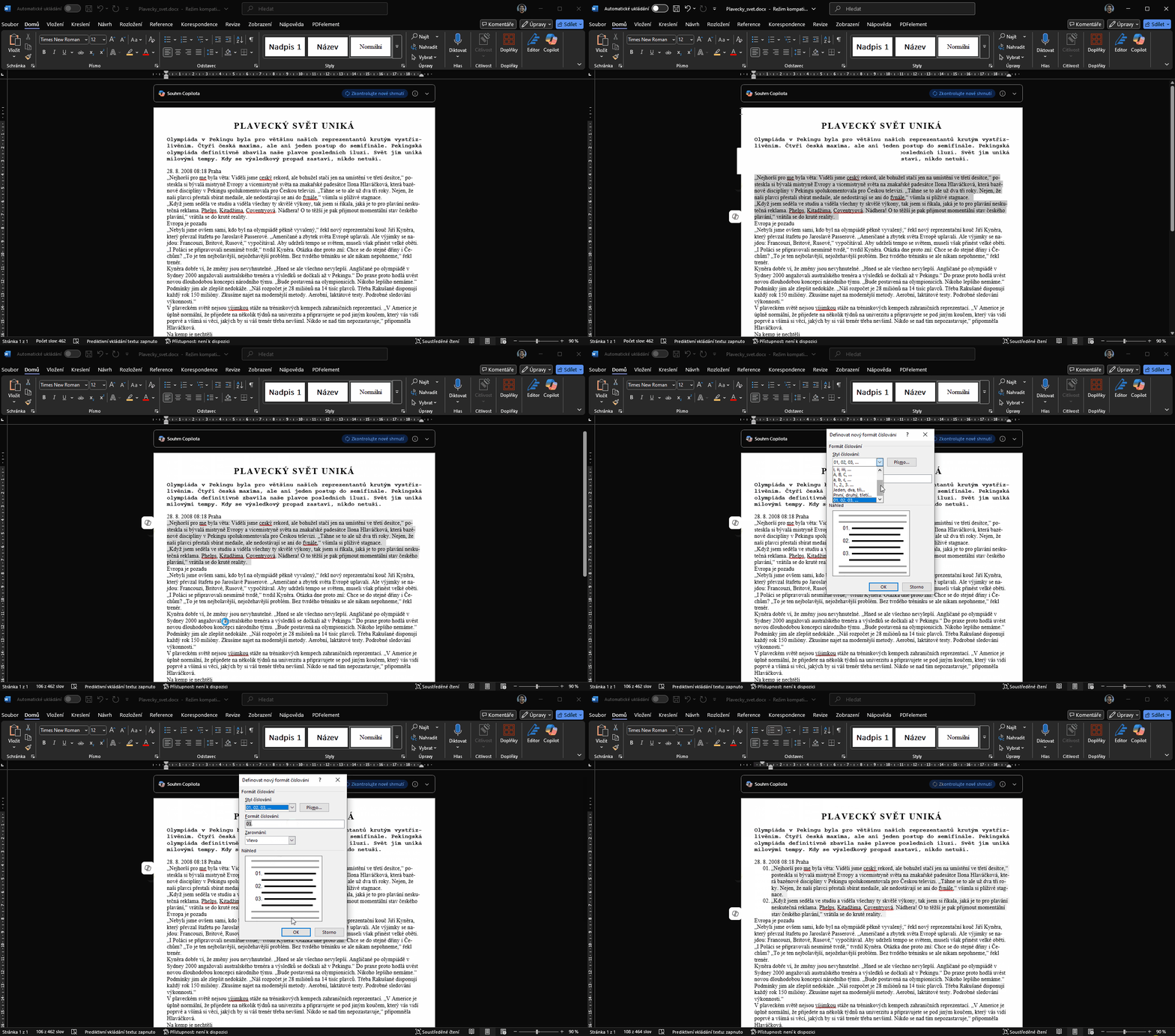
V této nabídce zvolíme Styl číslování na 01, 02, 03, … a potvrdíme.
Zarovnání textu a číslování
Zde použijeme pravítka, který jsme si měli zapnout na začátku této kapitoly. Poté zvolíme oba odstavce a začneme hýbat šipkami na pravítku.
Vetší šipku přesuneme na hodnotu 2,5 a menší šipku na 1,25. Pravítko funguje tak, že rozpětí je vždy o čtvrtky bodů tzn. že 1,25 je první tečka za hodnotou 1 a 2,5 jsou dvě tečky za hodnotou 2.
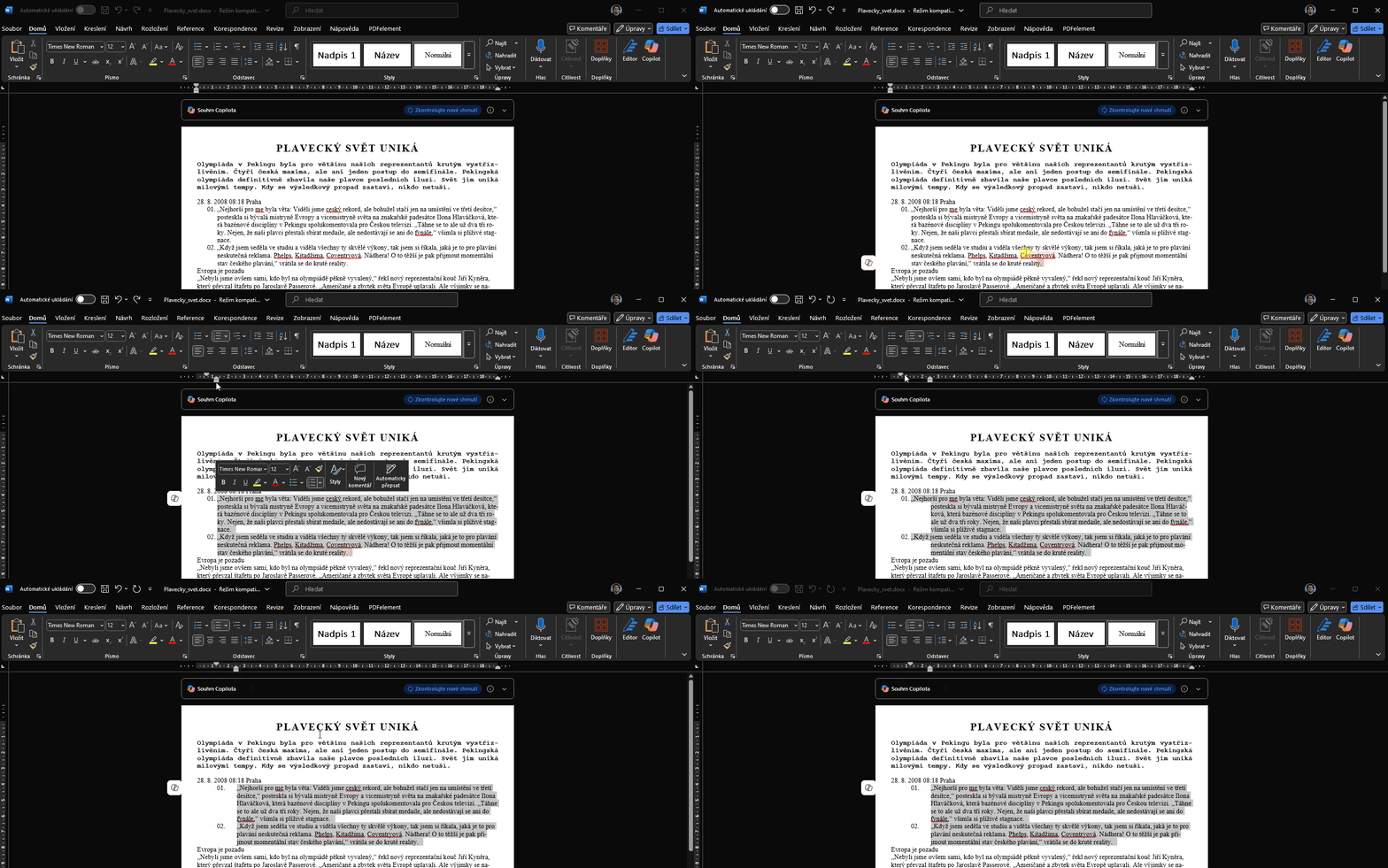
Text by měl být nyní správně zarovnán.
Nastavení odstavcových mezer
Stejně jako v předchozích kapitolách budeme nastavovat 12 bodovou mezeru za odstavec. Odstavcovou mezeru nastavuji po vybrání příslušného textu na kartě Domů v sekci Odstavec pod malou šipkou v pravém dolním rohu. V dialogovém okně vyplňuji možnost mezery za a to tedy na 12b. V tomto případě zvolím všechny tři odstavce - dva bloky a datum.
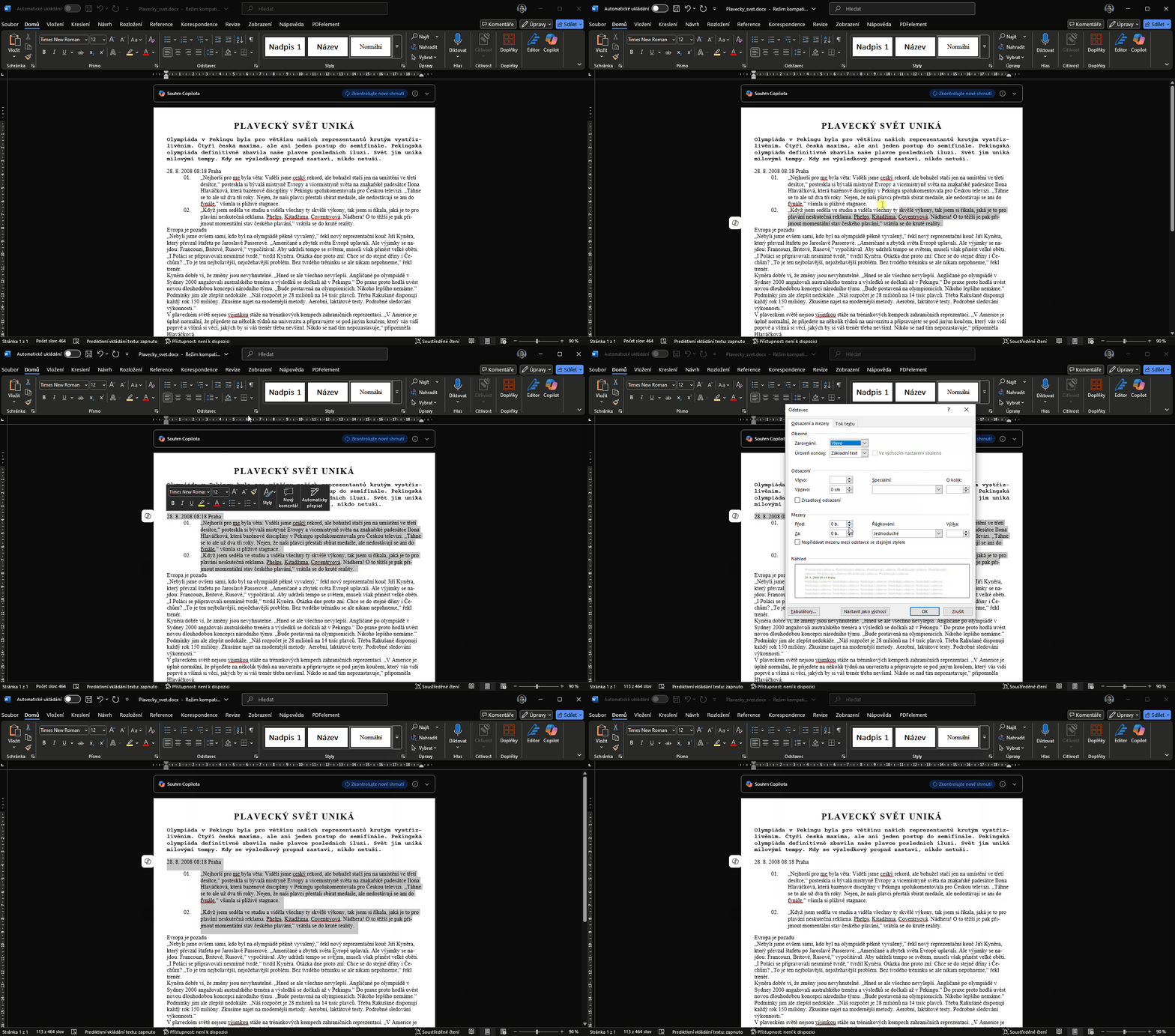
Závěr formátování druhého odstavce
Tím bychom měli mít další část úspěšně za sebou. Nastavili jsme číslování, odsazení a odstavcové mezery této části dokumentu.
Formátování dalších podnadpisů
V dokumentu se nachází dva podnadpisy. Zde budeme trochu předskakovat, ale tím si ulehčíme práci později v dokumentu.
Co se týče formátování nadpisů, můžeme si všimnout těchto skutečností:
- Text je červený
- Text je tučný
- Text je podtržen dvojitou vlnovkou (lze si toho všimnout po velkém přiblížení zadání)
- Text je znovu odsazen 12b mezerou
Zčervenání textu
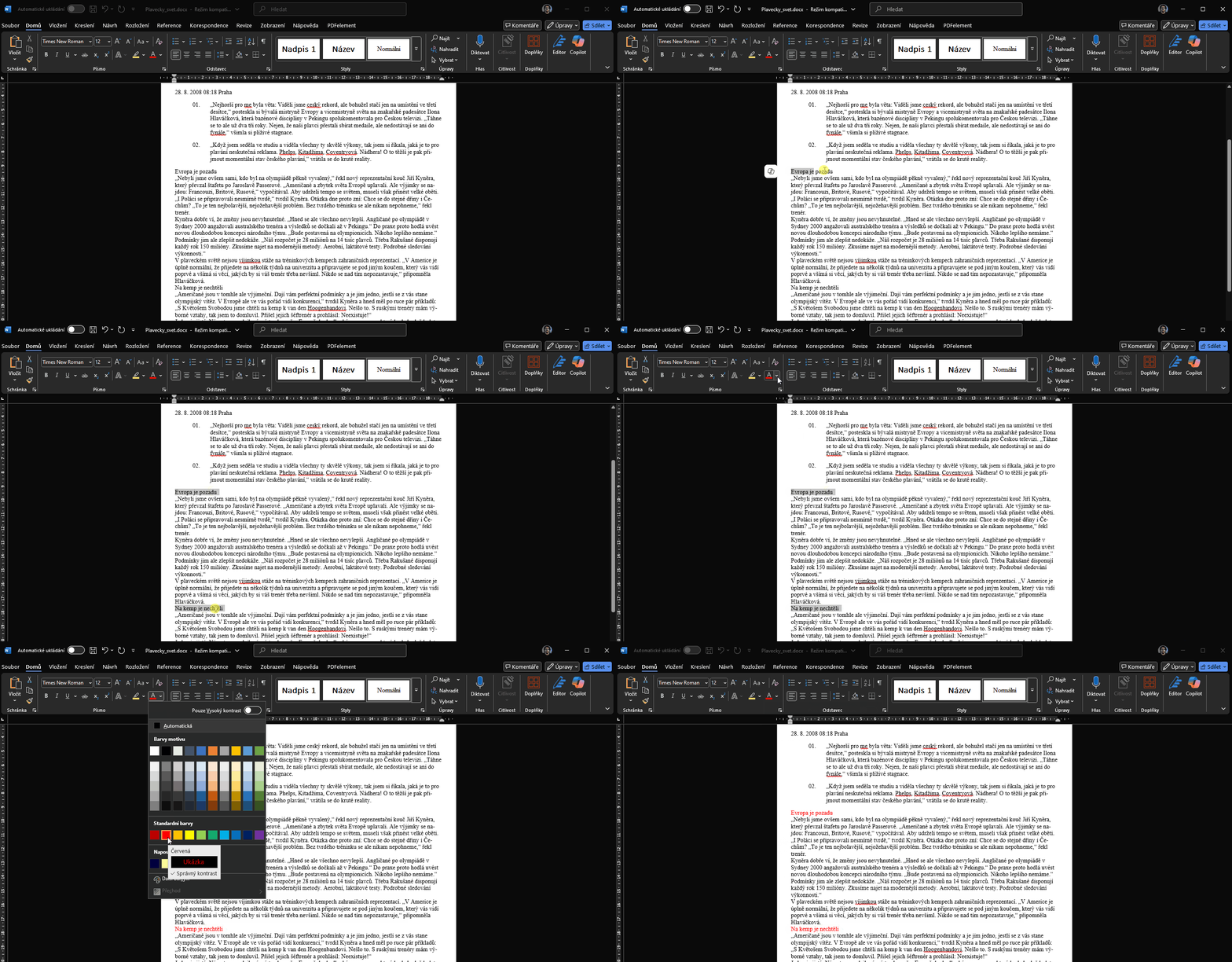
Nejdříve bychom si měli říct, jak vybírat dva texty, které jsou od sebe rozděleny. Toto děláme pomocí klávesy CTRL (v levém dolním rohu klasické klávesnice). Pokud při výběru držíme klávesu CTRL, můžeme vybírat více textů najednou. Toto nám pomůže při formátování.
Text zčervenám tak, že na kartě Domů v sekci Písmo zvolím nastavení Barvy písma. V tomto případě zvolím červenou barvu z nabídky.
Ztučnění textu
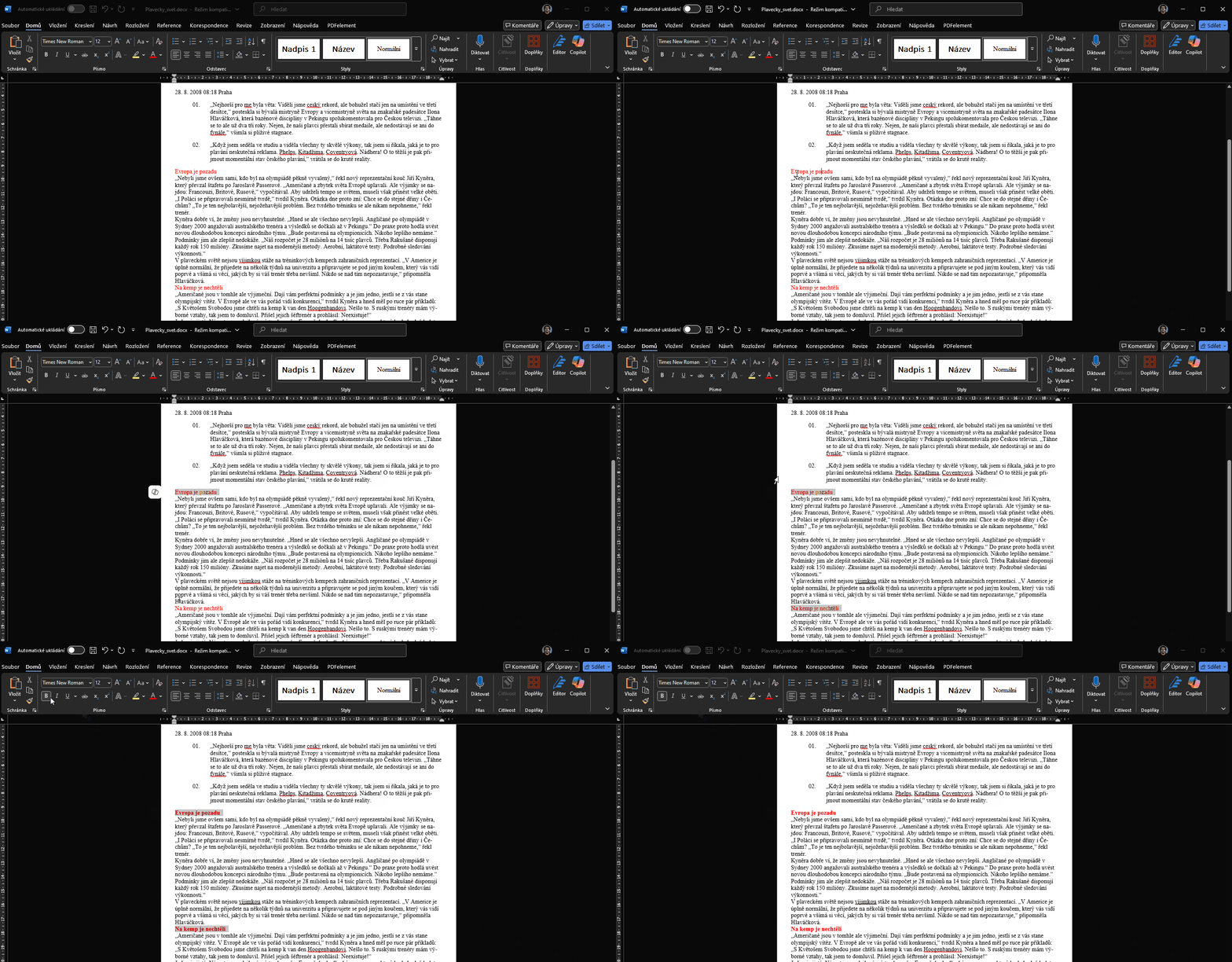
Podobně jako v předchozích kapitolách zvolíme text na kartě Domů v sekci Písmo zvolím možnost Tučné (písmeno B z anglického bold).
Podtržení dvojitou vlnovkou
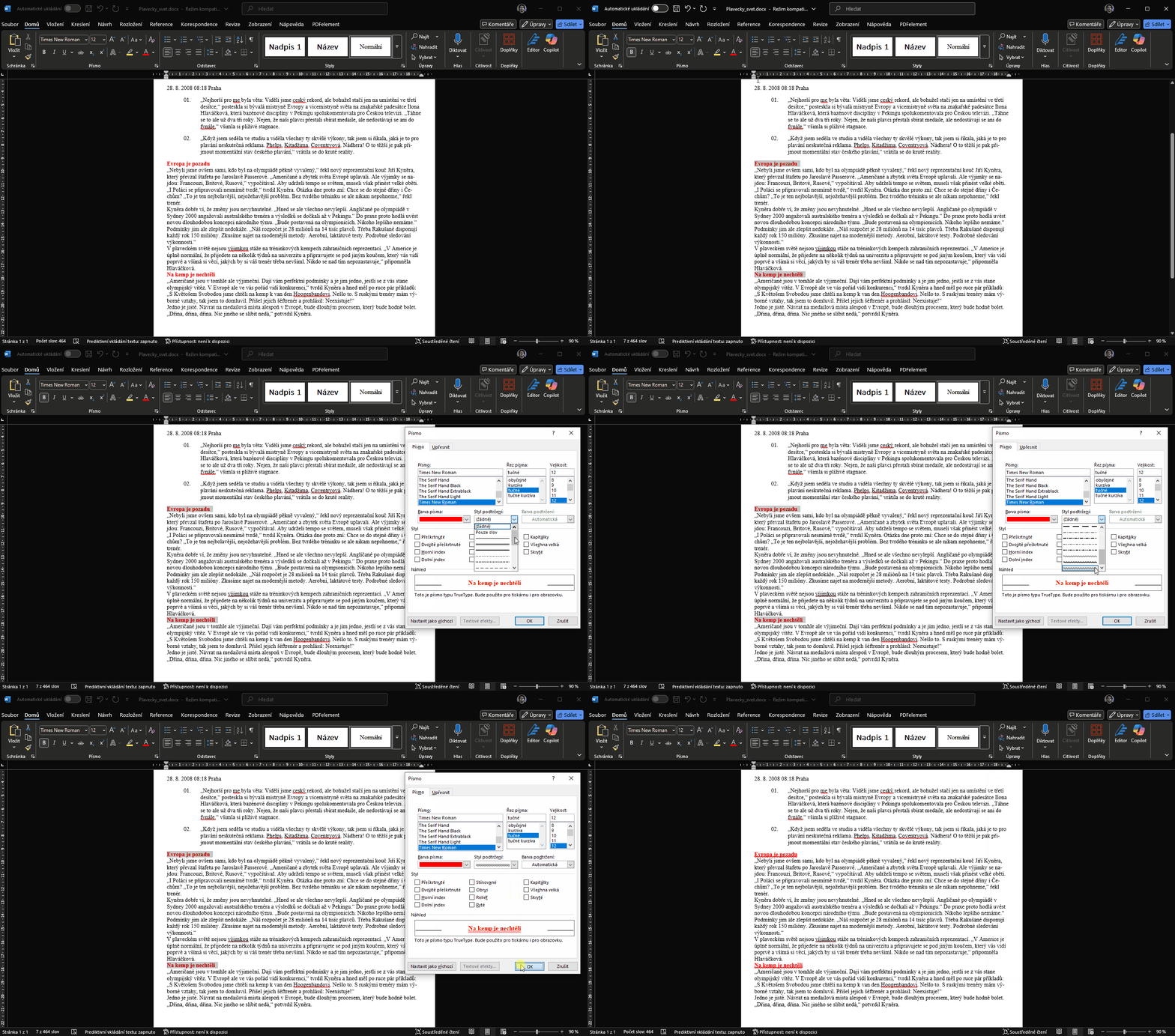
Znovu zvolíme oba texty a kliknu na malou šipičku v pravém dolním rohu sekce Písmo. V dialogovém okně si vyberu podtržení dvojitou vlnovkou.
Nastavení odstavcových mezer
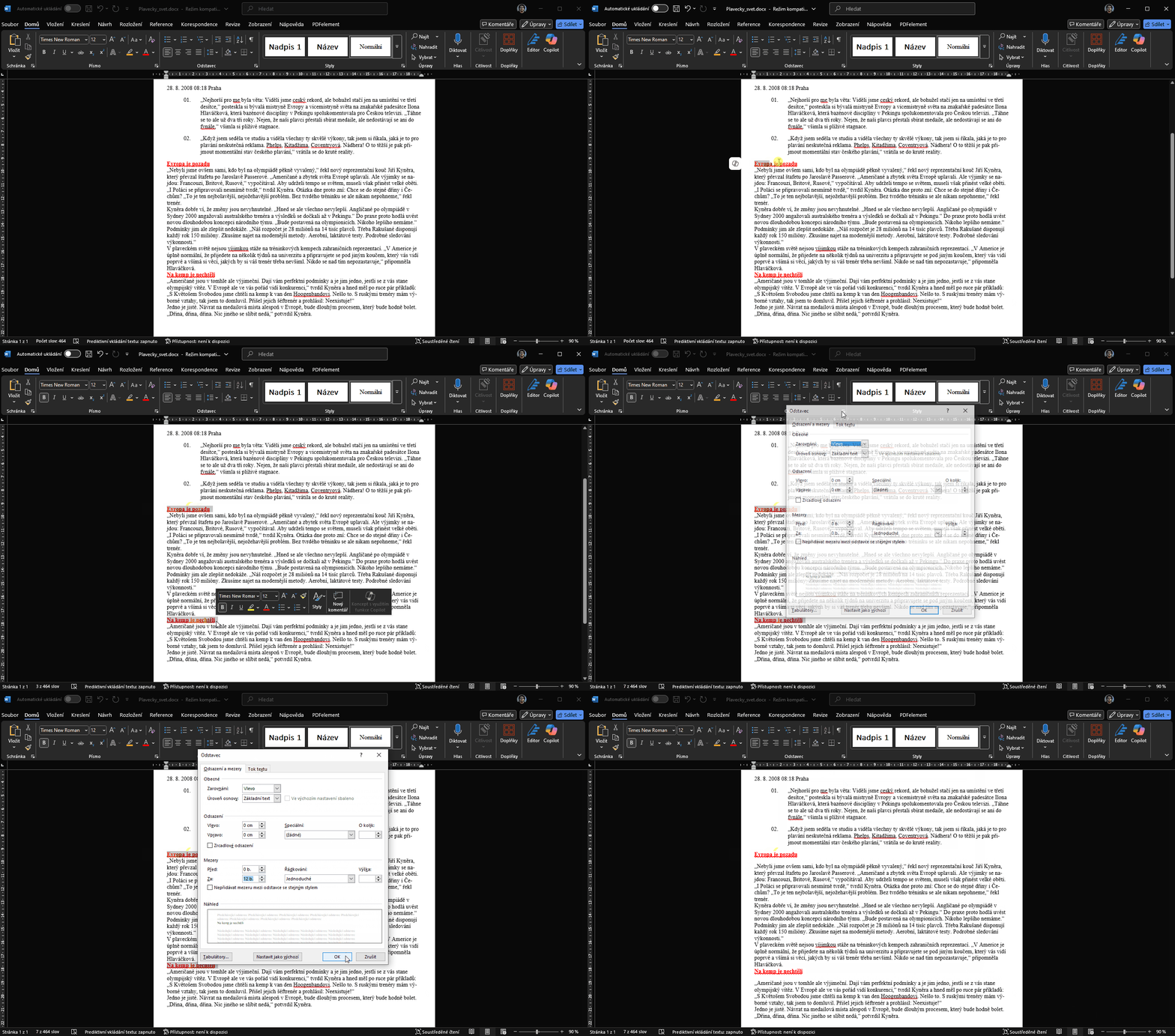
Stejně jako v předchozích kapitolách budeme nastavovat 12 bodovou mezeru za odstavec. Odstavcovou mezeru nastavuji po vybrání příslušného textu na kartě Domů v sekci Odstavec pod malou šipkou v pravém dolním rohu. V dialogovém okně vyplňuji možnost mezery za a to tedy na 12b. V tomto případě zvolím oba podnadpisy najednou.
Závěr formátování podnadpisů
V této sekci jsme si naformátovali nadpisy - zčervenali, ztučnili a podtrhnuli jsme je dvojitou vlnovkou. Na konci jsme je i odsadili od 12 bodů od ostatního textu pomocí odstavcových mezer.
Formátování ohraničeného stínovaného textu
V následujícím odstavci nás čekají zajímavé formátování. Budeme nastavovat ohraničení a stínování včetně jejich zbarvení. Zde jsem musel použít nástroje k získání barev. Barvičky se obvykle v počítačích označují jejich hexadecimální notací.
V této kapitole nás tedy čeká:
- Zarovnání textu do bloku
- Ohraničení zdola i shora pomocí námi definovaného zbarvení a stylu ohraničení
- Stínování pozadí textu
- Nastavení řádkování
- Odstavcové odsazení o 12 bodů
Zarovnání textu do bloku
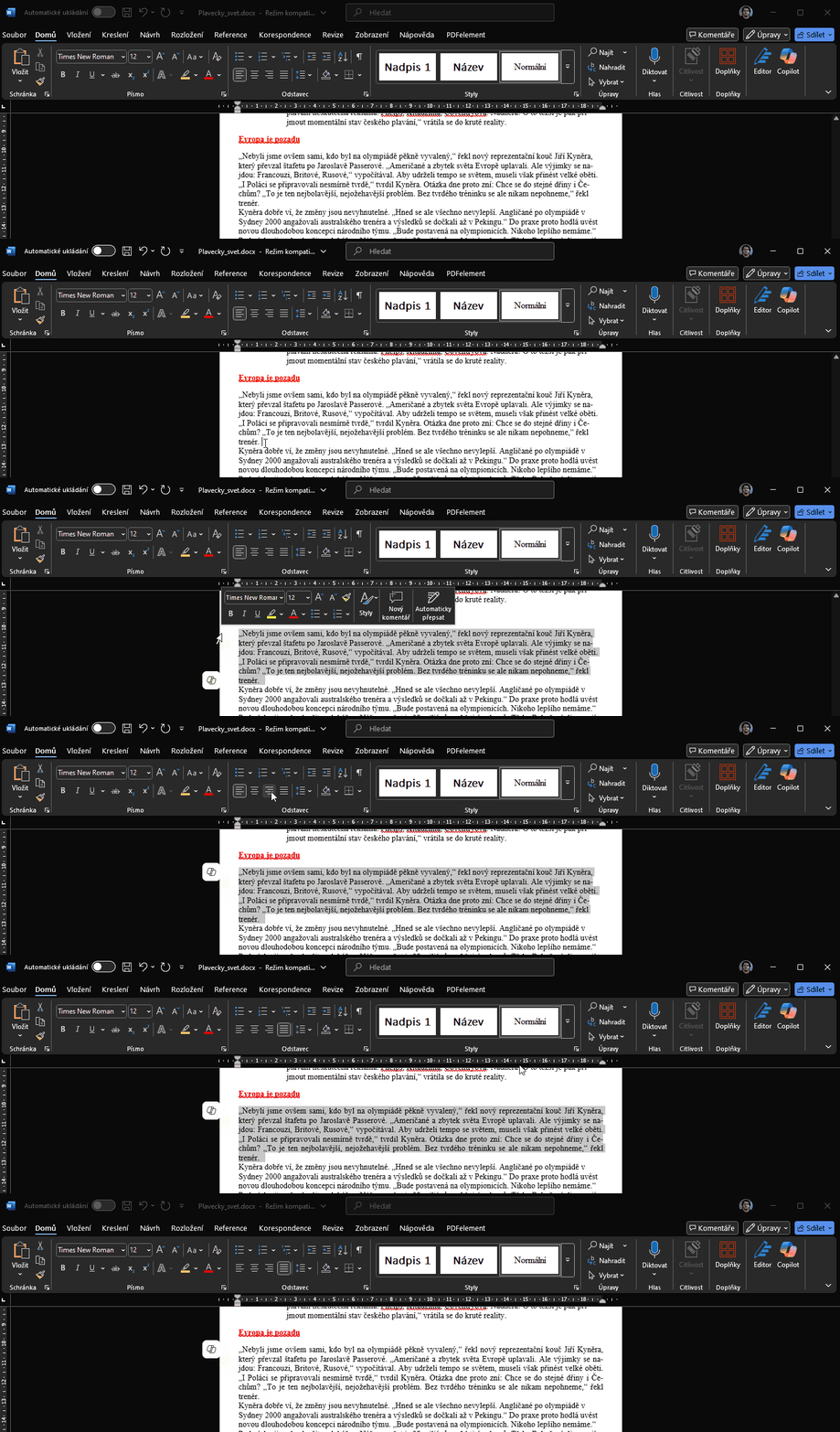
Pro zarovnání textu do bloku celý text zvolíme a na kartě Domů v sekci Odstavec zvolíme možnost zarovnání do bloku.
Ohraničení a stínování textu
Pro definici našeho ohraničení navštívíme na kartě Domů v sekci Odstavec nabídku Ohraničení, konkrétně možnost ohraničení a stínování na konci rozbalovací nabídky. Předtím si ale označíme celý text, který budeme chtít upravit.
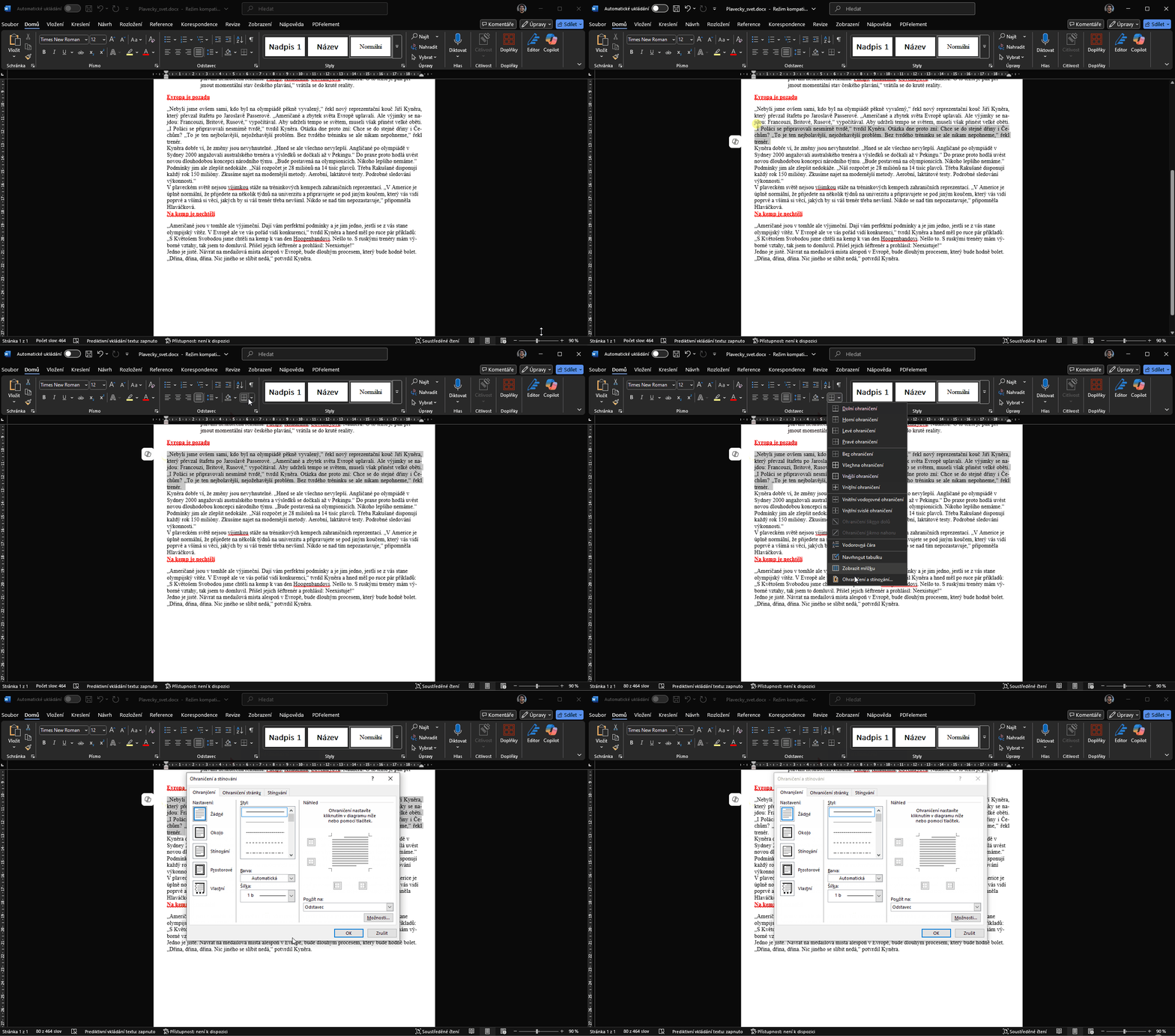
V dialogovém okně si zvolíme jaký typ ohraničení chceme, zvolíme jeho šíři a barvu.
V našem případě to bude:
- Čtvrté ohraničení zespod nabídky
- Šířka 3 body
- Barva #000040 (hexadecimální notace)
- Ohraničujeme pouze zespoda a shora
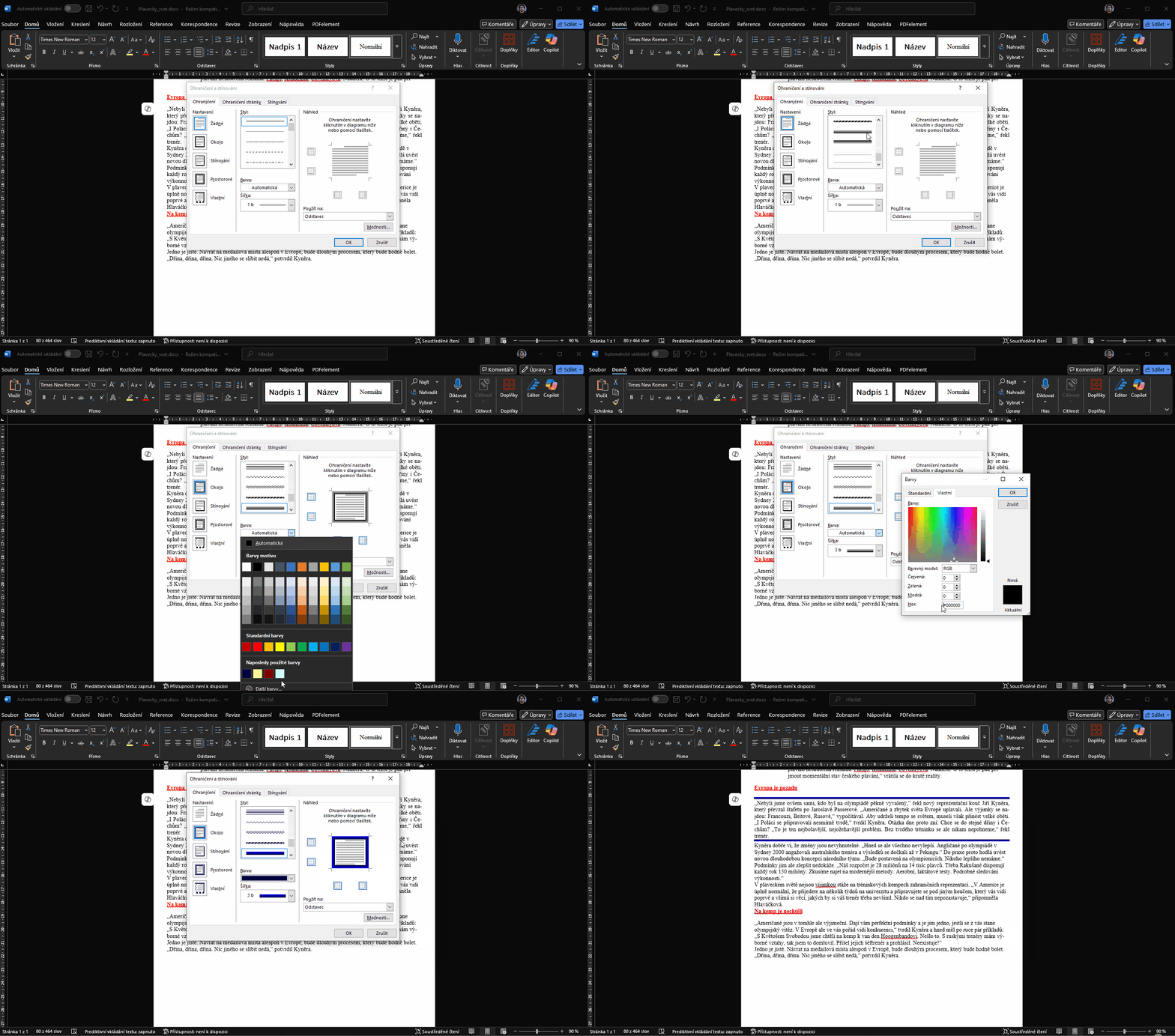
Pro stínování přejdeme na kartu stínování a zvolíme výplň. V našem případě to bude výplň s barvou #ccffff.
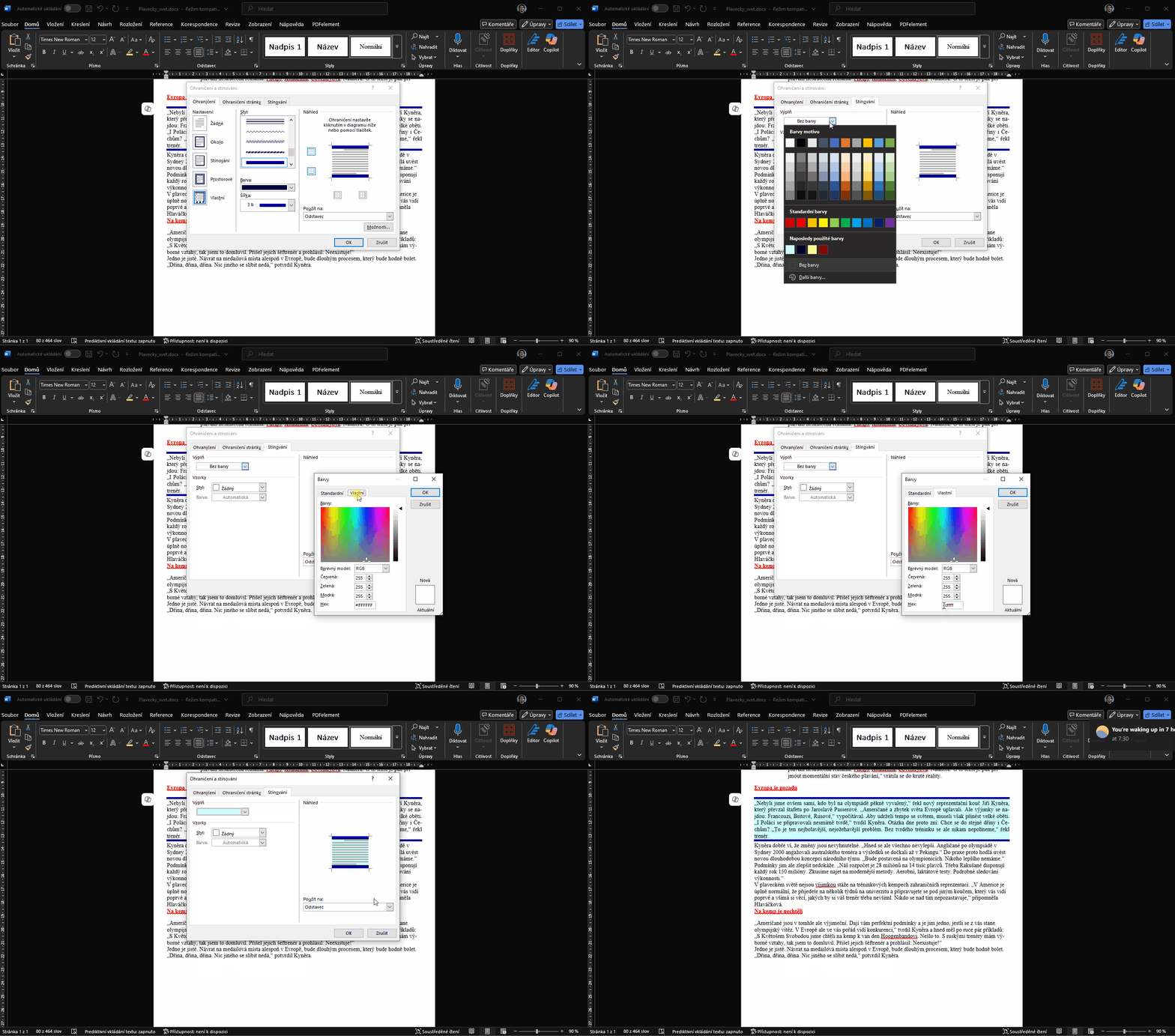
Po odkliknutí OK máme nastínováno a ohraničeno, toto máme za sebou.
Nastavení řádkování a odstavcové mezery
Pro nastavení řádkování jsem zvolil možnost 1,5 řádku, aneb mi to přišlo nejpodobnější originálu.
Řádkování nastavuji podobně jako odstavcovou mezeru, tedy po vybrání příslušného textu na kartě Domů v sekci Odstavec pod malou šipkou v pravém dolním rohu. V dialogovém okně vyplňuji možnost řádkování na 1,5 řádku. Když už jsem tady, vyplním i 12b mezeru za.
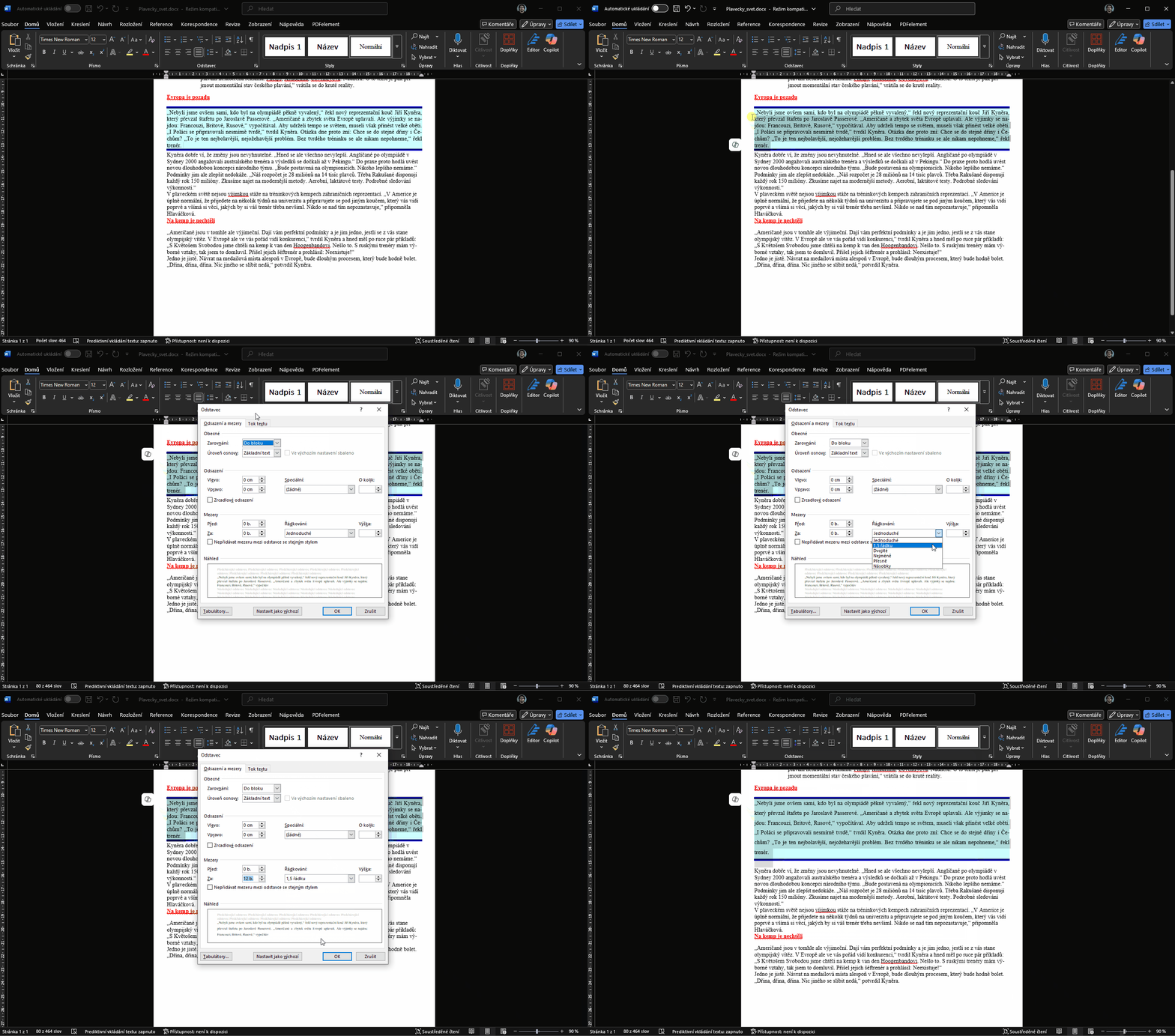
Závěr formátování této sekce
Máme za sebou něco obtížnějšího. Dobrá zpráva je, že už se chýlíme ke konci a zbytek dokumentu bude dosti podobný tomu, co jsme dělali doposud.
Formátování dalšího bloku textu
Při náhledu dalšího odstavce si můžeme všimnout, že zde není nic moc potřeba měnit. Jediné, co je nutné je:
- Nastavit zarovnání do bloku
- Přidat odstavcovou 12b mezeru za text
Zarovnání textu do bloku
Pro zarovnání textu do bloku celý text zvolíme a na kartě Domů v sekci Odstavec zvolíme možnost zarovnání do bloku.
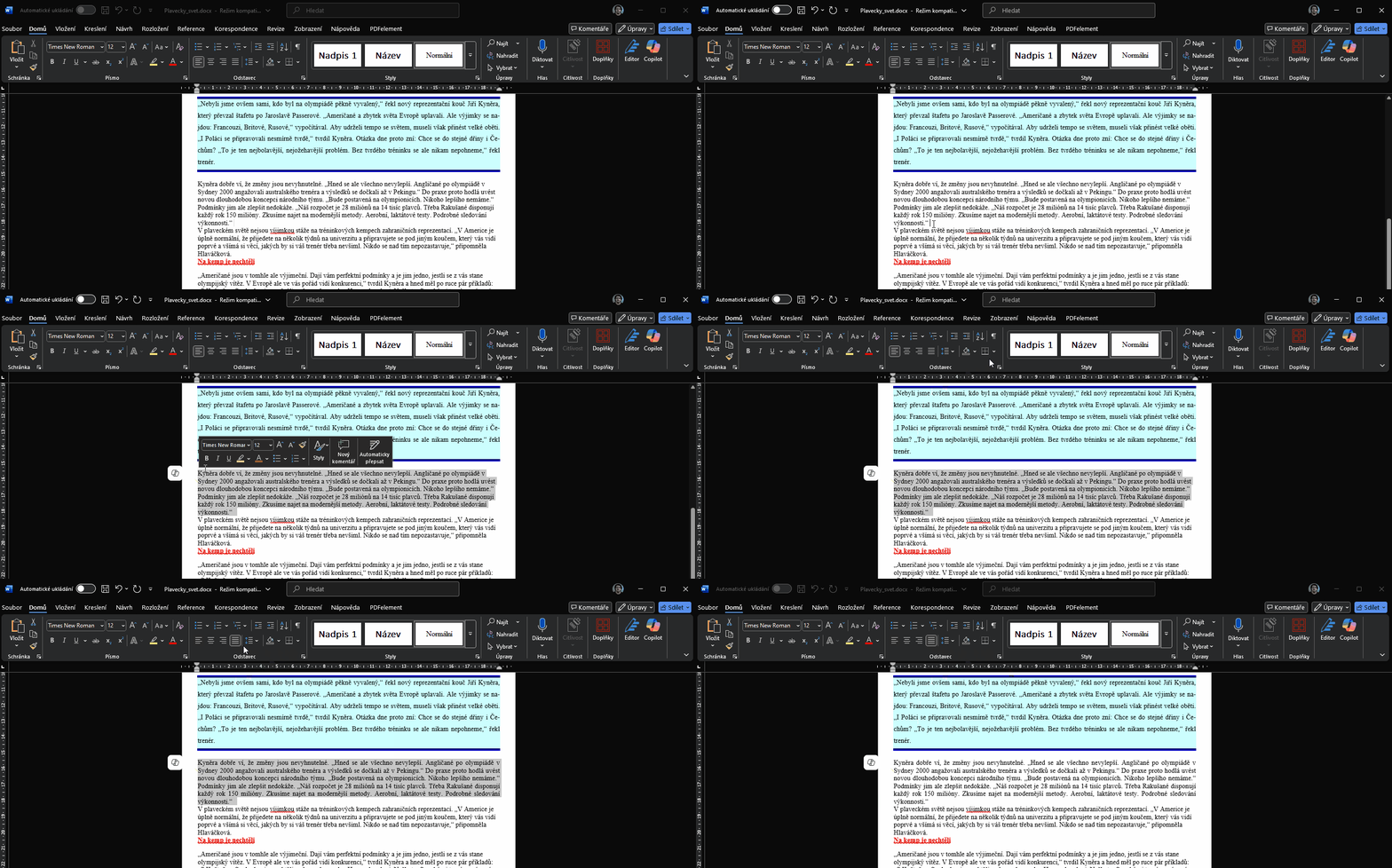
Nastavení odstavcových mezer
Stejně jako v předchozích kapitolách budeme nastavovat 12 bodovou mezeru za odstavec. Odstavcovou mezeru nastavuji po vybrání příslušného textu na kartě Domů v sekci Odstavec pod malou šipkou v pravém dolním rohu. V dialogovém okně vyplňuji možnost mezery za a to tedy na 12b.
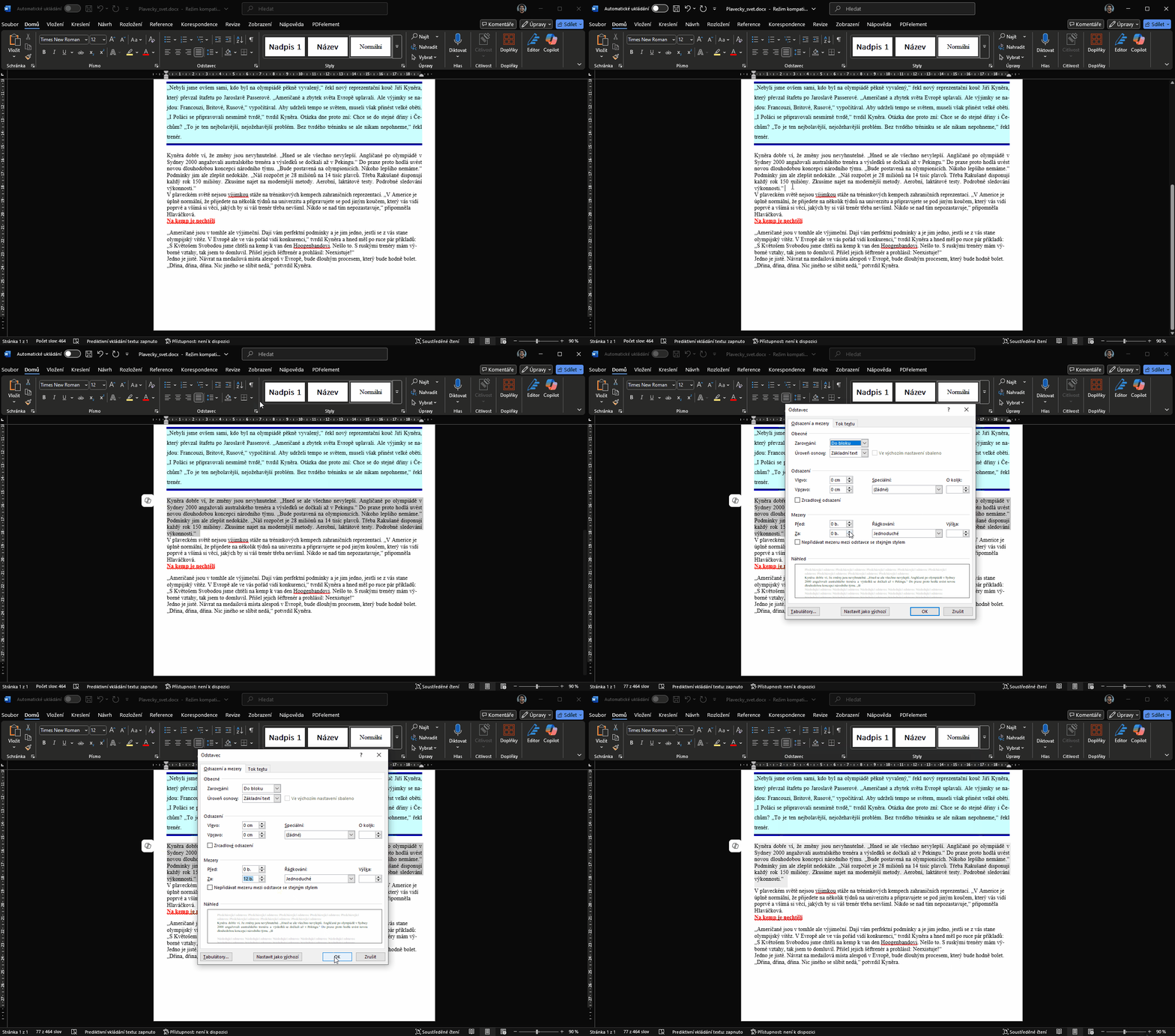
Závěr formátování bloku
Tohle bylo takové jednoduší, v příští kapitole nás čeká horší věc, která kombinuje skoro vše, co jsme si doposud řekli.
Formátování ohraničeného, stínovaného, řádkovaného textu
Při pohledu na tento odstavec si můžeme specifikovat tyto věci:
- Nastavit zarovnání do bloku
- Ohraničení a stínování po řádcích
- Nastavení řádkování na 1,5 řádku
- Přidat odstavcovou 12b mezeru za text
Natavení zarovnání do bloku
Pro zarovnání textu do bloku celý text zvolíme a na kartě Domů v sekci Odstavec zvolíme možnost zarovnání do bloku.
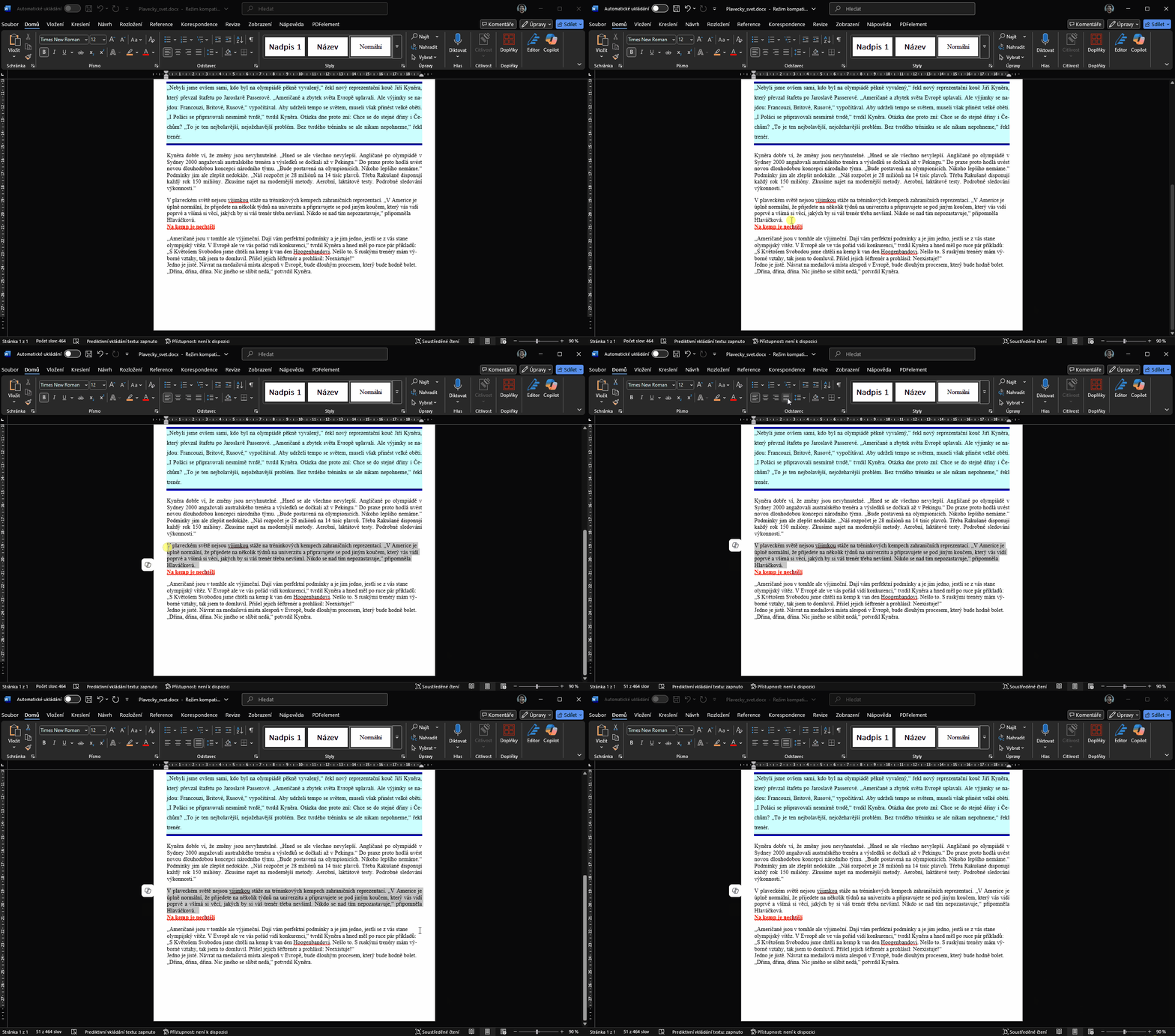
Nastavení stínování a ohraničení textu
Budeme dosti dodržovat to, co jsme si specifikovali již předtím, nyní budeme muset ale nastavit, aby se stínování a ohraničení provádělo dle textu a nikoliv na celý odstavec.
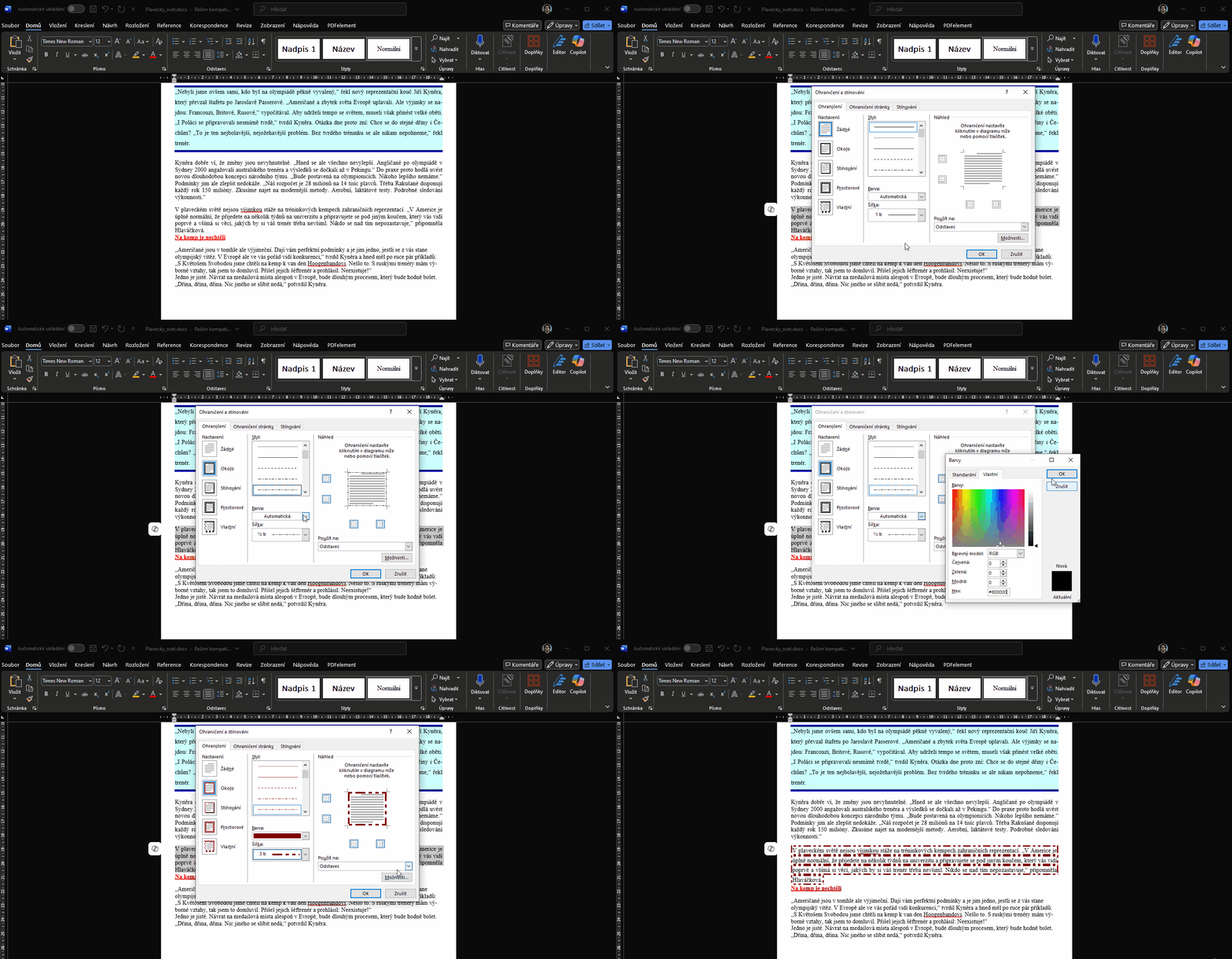
Pro nastavení ohraničení budeme používat tyto dvě informace:
- Ohraničení, které dodržuje vzor dlouhých čar a dvou malých mezi nimi
- Ohraničení je nutné nastavit pouze na text
- Tloušťka ohraničení bude nastavena na 3 body
- Barvu ohraničení #800000
- Ohraničení ponecháme ze všech stran
Pro definici našeho ohraničení navštívíme na kartě Domů v sekci Odstavec nabídku Ohraničení, konkrétně možnost ohraničení a stínování na konci rozbalovací nabídky. Předtím si ale označíme celý text, který budeme chtít upravit.
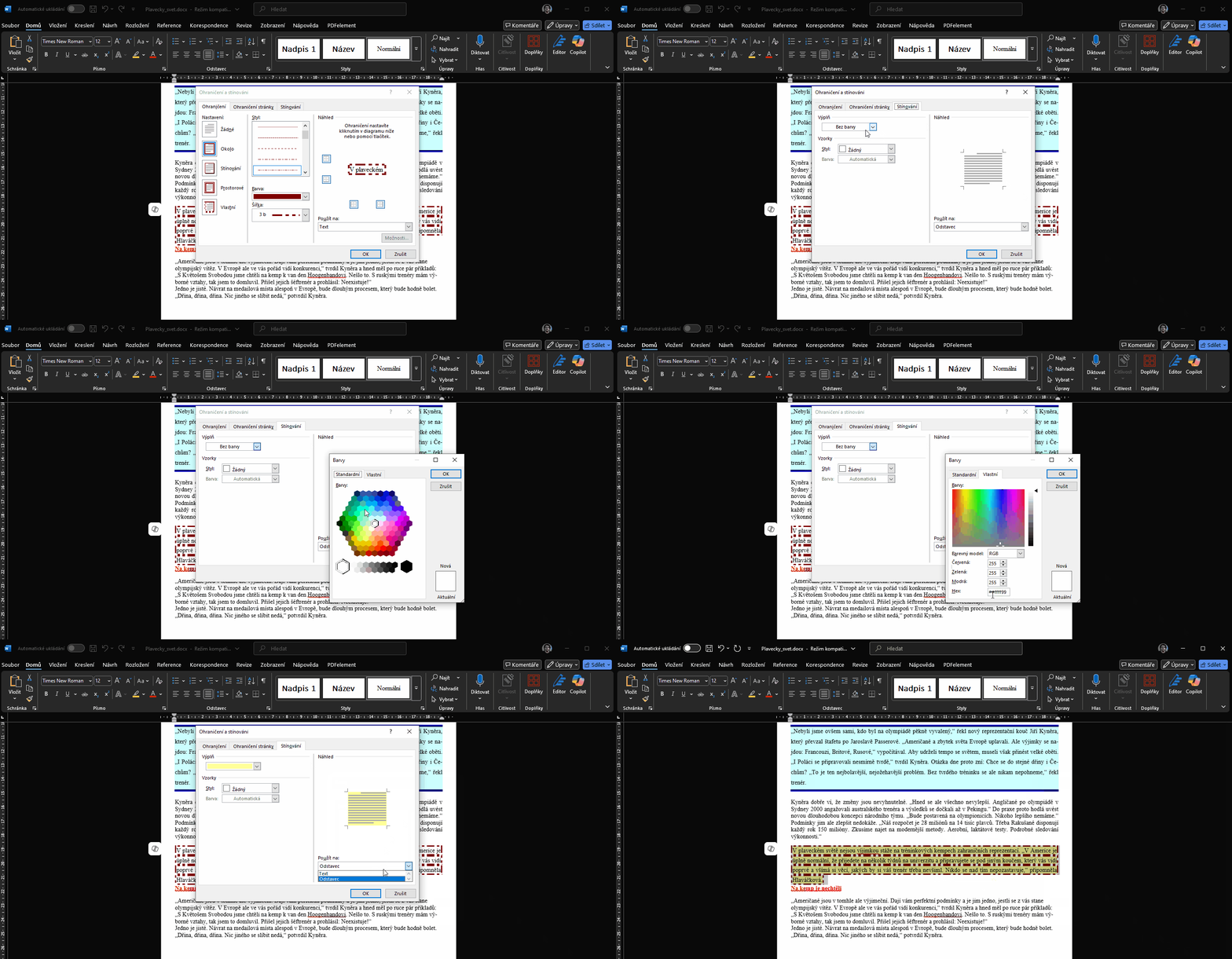
Nyní je potřeba nastavit stínování. Stínování bude dodržovat tyto pravidla:
- Barvu stínování #ffff99
- Stínování je nutné nastavit pouze na text
Nastavení řádkování a odstavcové mezery
Pro nastavení řádkování jsem zvolil možnost 1,5 řádku, aneb mi to přišlo nejpodobnější originálu.
Řádkování nastavuji podobně jako odstavcovou mezeru, tedy po vybrání příslušného textu na kartě Domů v sekci Odstavec pod malou šipkou v pravém dolním rohu. V dialogovém okně vyplňuji možnost řádkování na 1,5 řádku. Když už jsem tady, vyplním i 12b mezeru za.
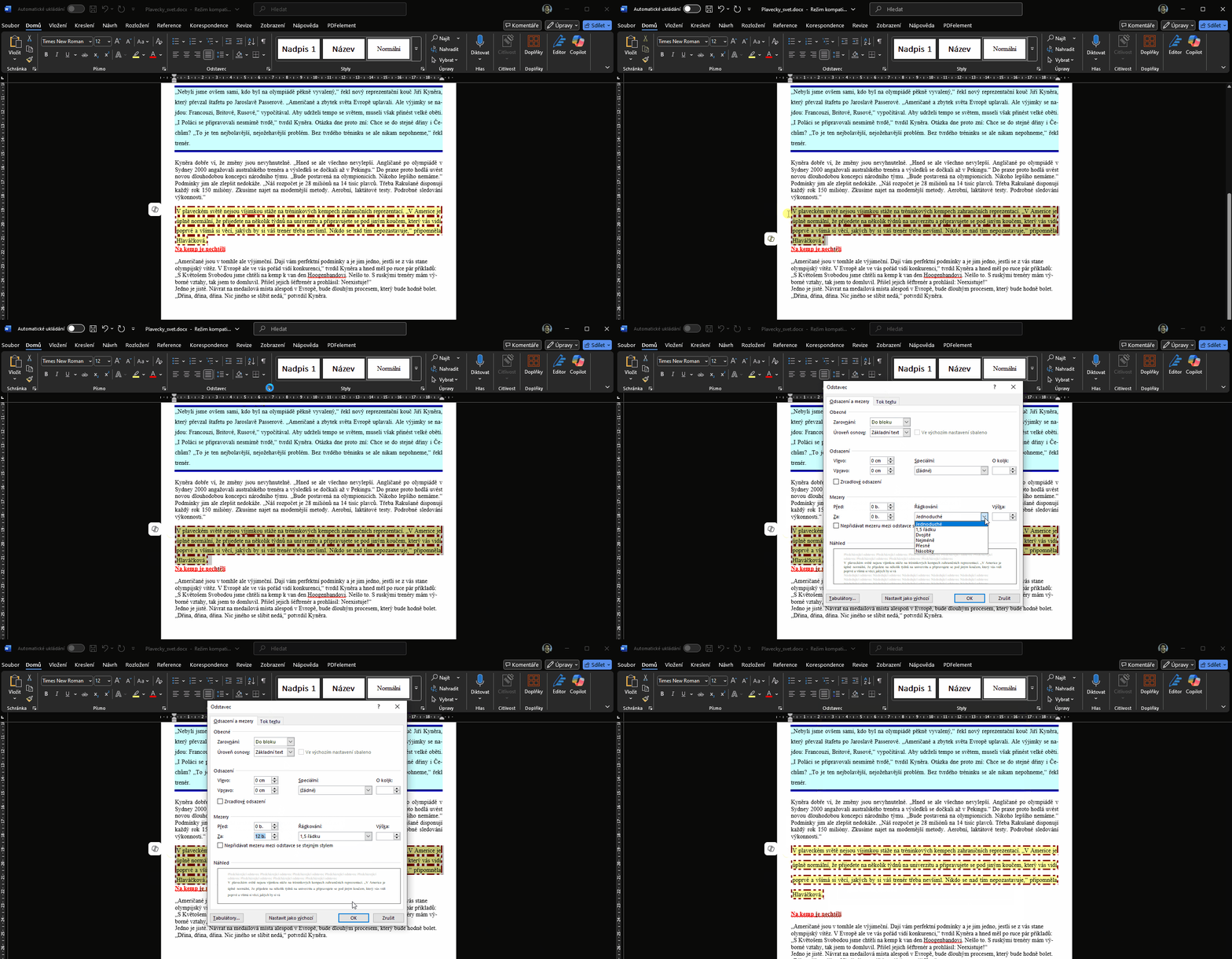
Závěr formátování ohraničeného, stínovaného, řádkovaného textu
Ve výsledku se nejednalo o nic nového, pouze se sloučilo více metod, které jsem použili předtím. Jediná zvláštnost bylo nastavení ohraničení a stínování na samotný text a nikoliv odstavec.
Formátování závěrečných bloků ♥
V posledním bloku dokumentu musíme text odsadit a použít vlastních odrážek. Na textu si tedy můžeme všimnout že:
- Bloky jsou odsazeny od stránky
- Bloky mají mezi sebou znovu 12b odstavcovou mezeru
- Odrážky jsou srdíčka
Budeme tedy dělat odrážkový seznam.
Zarovnání textu do bloku
Pro zarovnání textu do bloku celý text zvolíme a na kartě Domů v sekci Odstavec zvolíme možnost zarovnání do bloku.
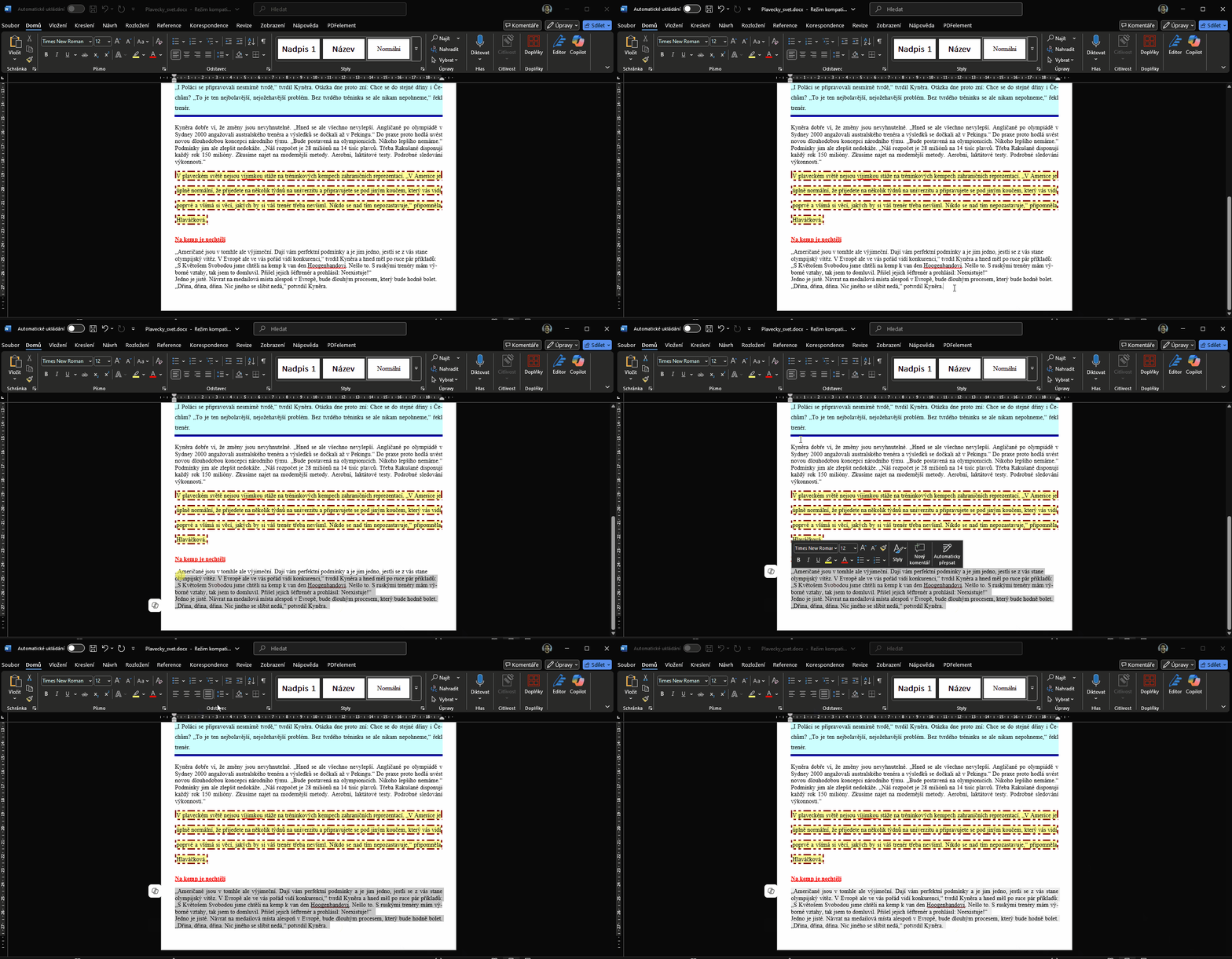
Nastavení odrážek
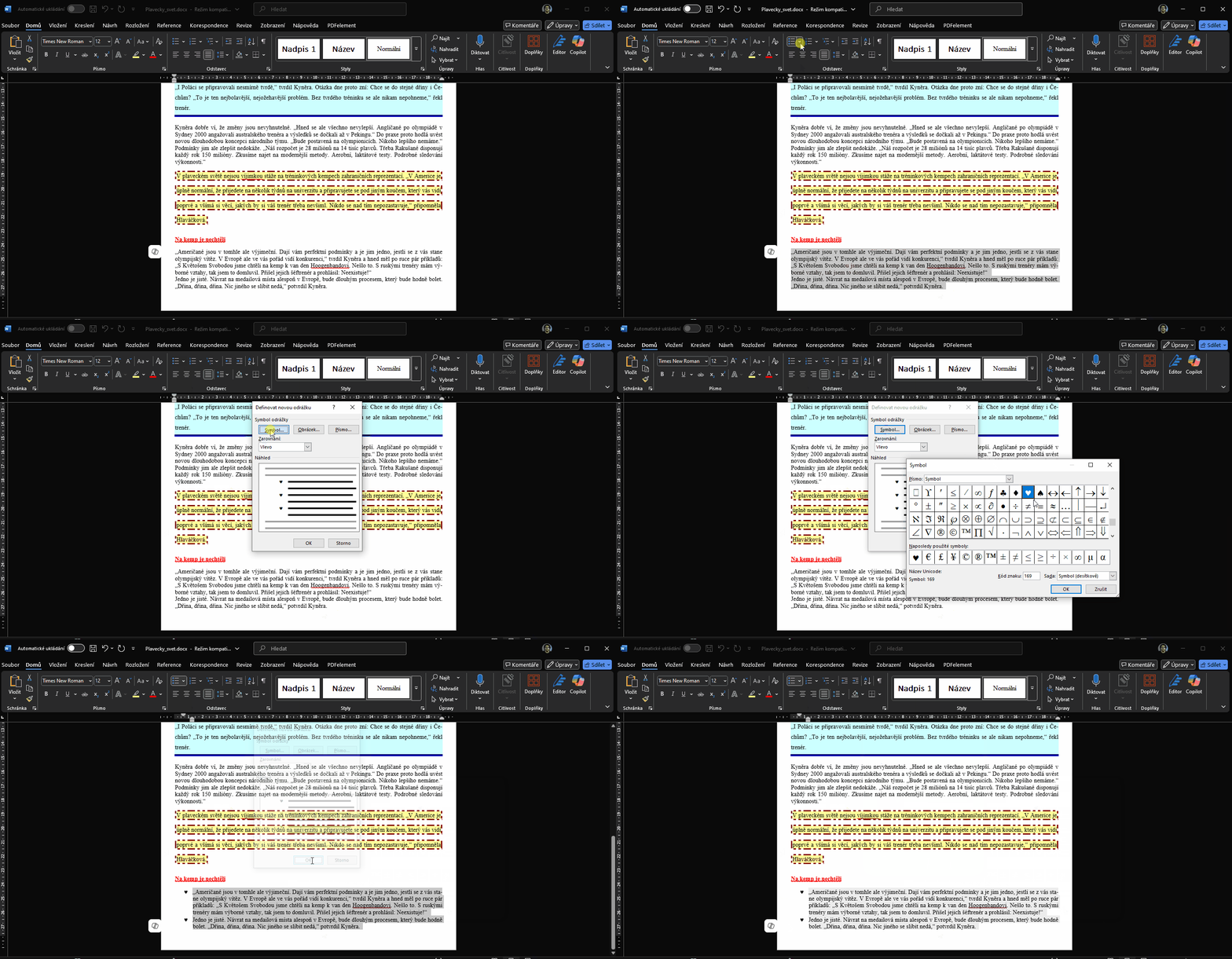
Odrážky se nachází vedle menu číslování, tedy na kartě Domů v sekci Odstavec v levém horním rohu. V tomto menu si určitě budeme muset nadefinovat novou, srdcovou, odrážku. Provedeme to tedy následovně.
V nabídce odrážek klikneme na možnost Definovat novou odrážku. Z dalšího menu zvolíme možnost vybrání symbolu, poté co najdeme srdce, odklikneme možnost OK.
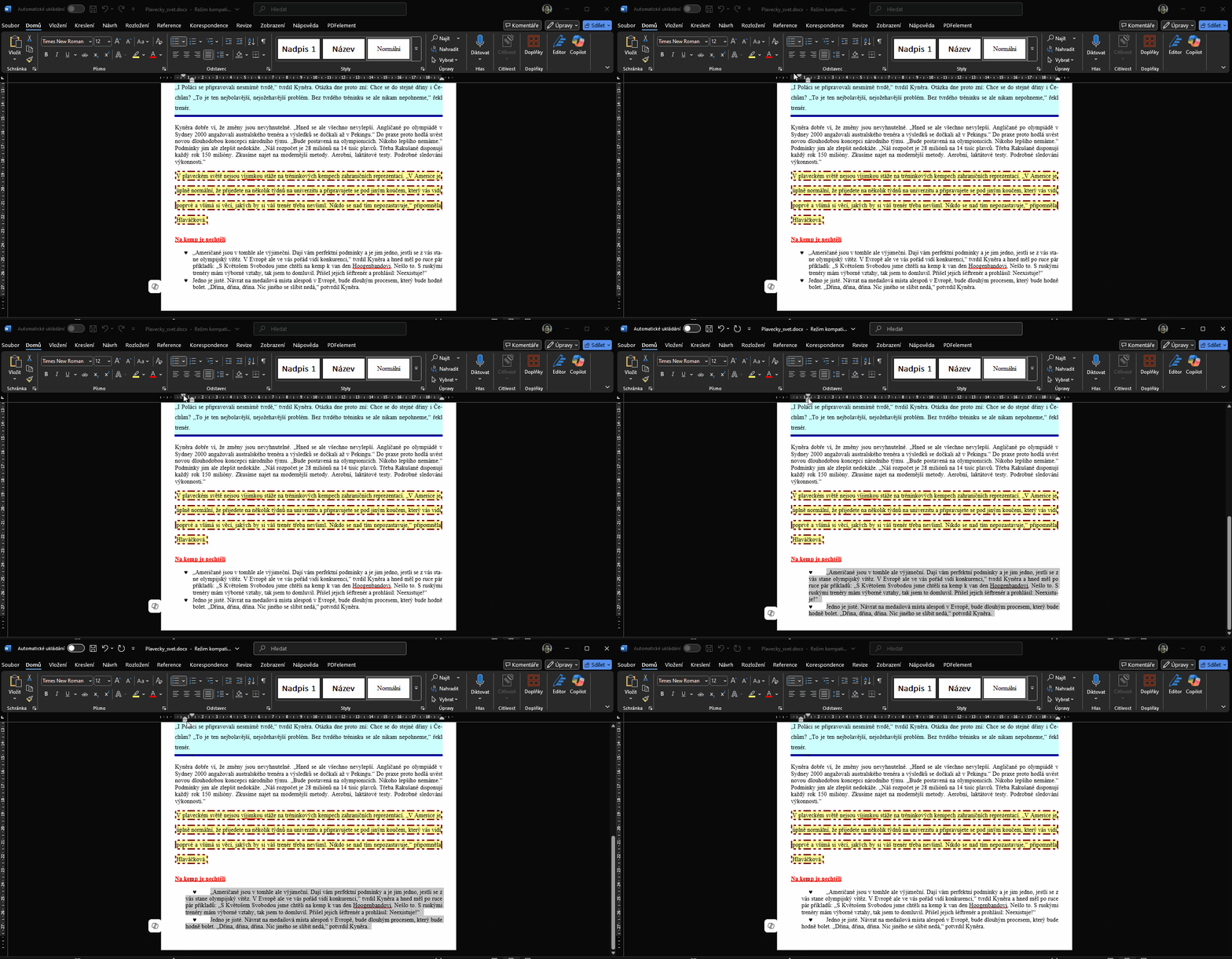
Odrážky ještě budeme muset odsadit, to provedeme tak, jako v předchozí kapitole. Zde použijeme pravítka. Poté zvolíme oba odstavce a začneme hýbat šipkami na pravítku.
Vetší šipku přesuneme na hodnotu 0,75 a menší šipku na 1,25. Pravítko funguje tak, že rozpětí je vždy o čtvrtky bodů tzn. že 0,75 je první tečka před hodnotou 1 a 1,25 je první tečka za hodnotou 1.
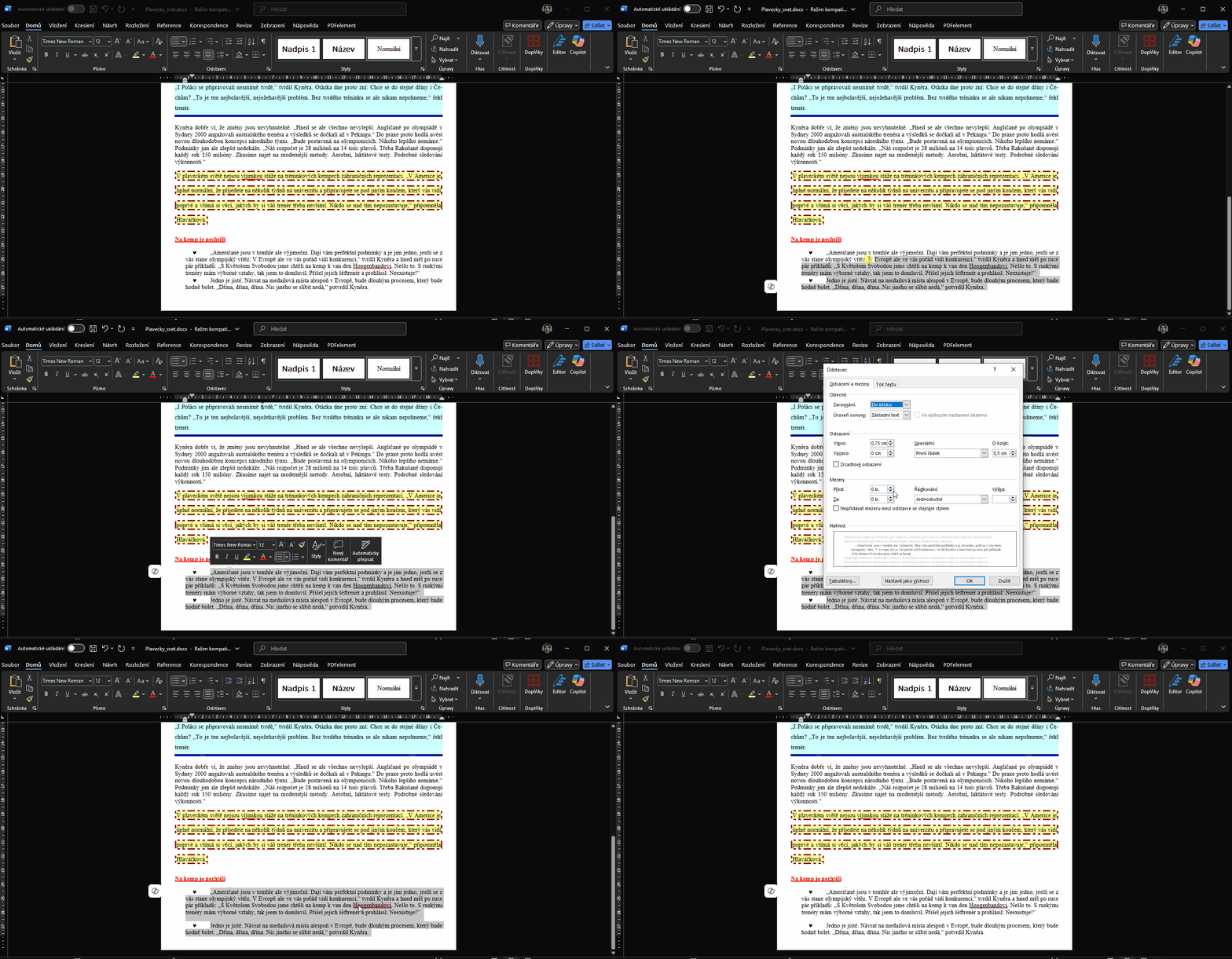
Nastavení odstavcových mezer
Stejně jako v předchozích kapitolách budeme nastavovat 12 bodovou mezeru za odstavec. Odstavcovou mezeru nastavuji po vybrání příslušného textu na kartě Domů v sekci Odstavec pod malou šipkou v pravém dolním rohu. V dialogovém okně vyplňuji možnost mezery za a to tedy na 12b.
A MÁME HOTOVO! 🥳
No a to je vše, snad tenhle stručný návod nějak pomohl a věřím, že už to odteď půjde jen lépe.
Co se týče zadání, odvodil jsem si, že styly nejsou asi potřeba, ale pokud by byly, doufám, že to nějak dáte do pořádku, když tak mohu návod upravit, ale ze zadání to nevypadalo.